
Storage
Storage est l'inventaire des disques qu'Electros peut attacher aux machines virtuelles : volumes vides, images cloud, configs cloud-init, et images ISO ou outils.
À quoi sert cette page
Storage est le catalogue de disques. Une machine virtuelle n'apporte pas son propre disque vide sauf si vous en attachez un. Vous créez le volume ici, sur un hôte capable d'exécuter du stockage en blocs, puis vous l'attachez lors de la création ou de la modification d'une VM. Les images cloud et les images ISO sont aussi des volumes : c'est ainsi qu'un invité obtient un installateur ou un disque racine prêt à l'emploi.
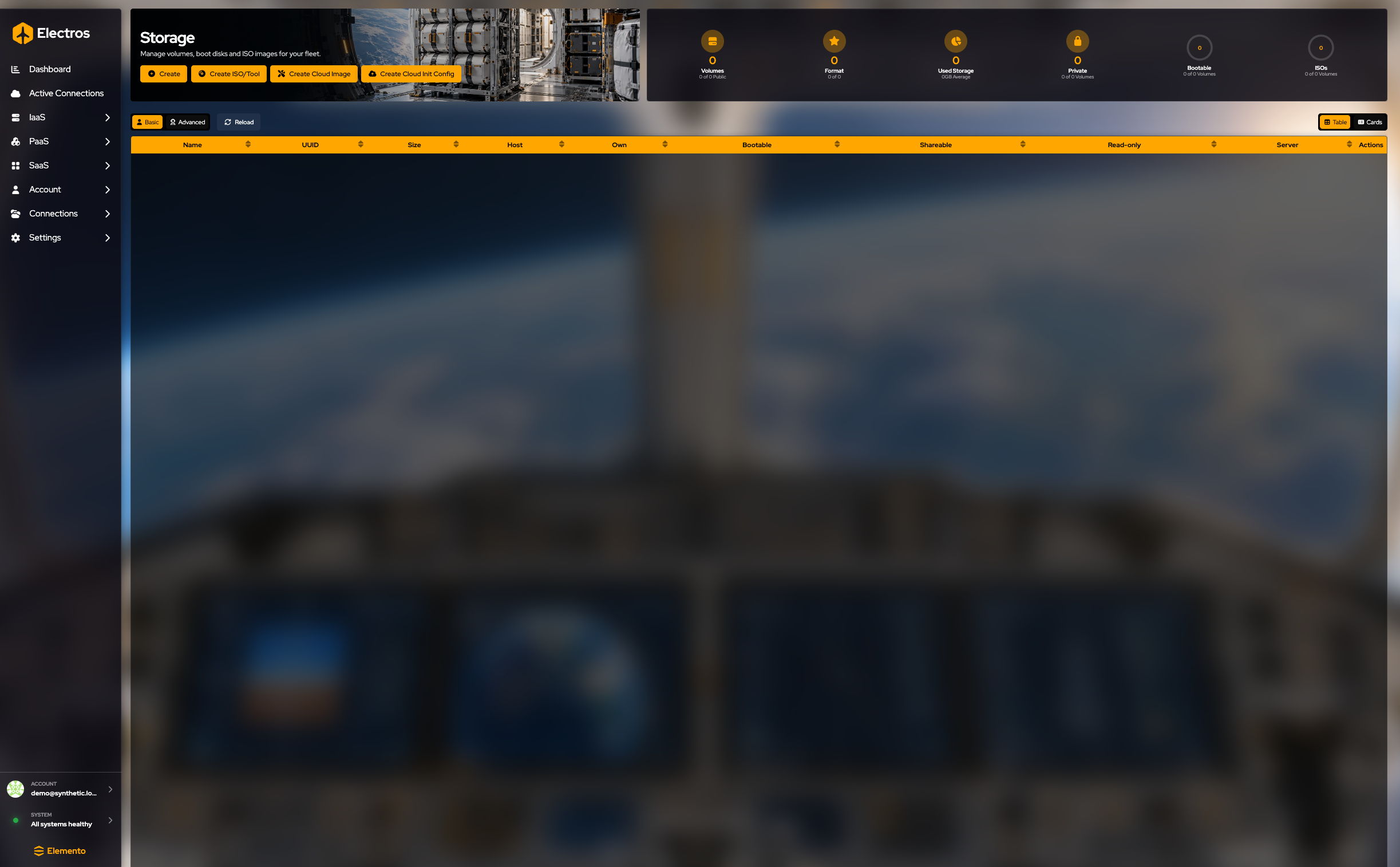
La bannière le dit directement : gérez les volumes, les disques d'amorçage et les images ISO de votre flotte.

Lire la page
Les jauges en haut comptent Volumes, Format, Used Storage, Private, Bootable et ISOs.
Les colonnes du tableau sont Name, UUID, Size, Host, Own, Bootable, Shareable, Read-only, Server et Actions. Cliquez sur un UUID pour le copier.
Table est la liste compacte. Advanced affiche davantage de chaque volume. Reload récupère une copie à jour. Table et Cards à droite basculent la façon dont le même inventaire est dessiné. Les cartes sont plus faciles à parcourir lorsque vous avez une poignée de disques ; le tableau est plus pratique lorsque vous triez par taille ou par hôte.
Créer un disque
Les boutons sous le titre ouvrent un assistant. Chacun demande une description, puis un hôte (Comment fonctionne la création). N'appuyez pas sur Create à la fin de l'assistant sauf si vous voulez que le disque soit alloué sur cet hôte.
Volume vide
Où : Storage → Create
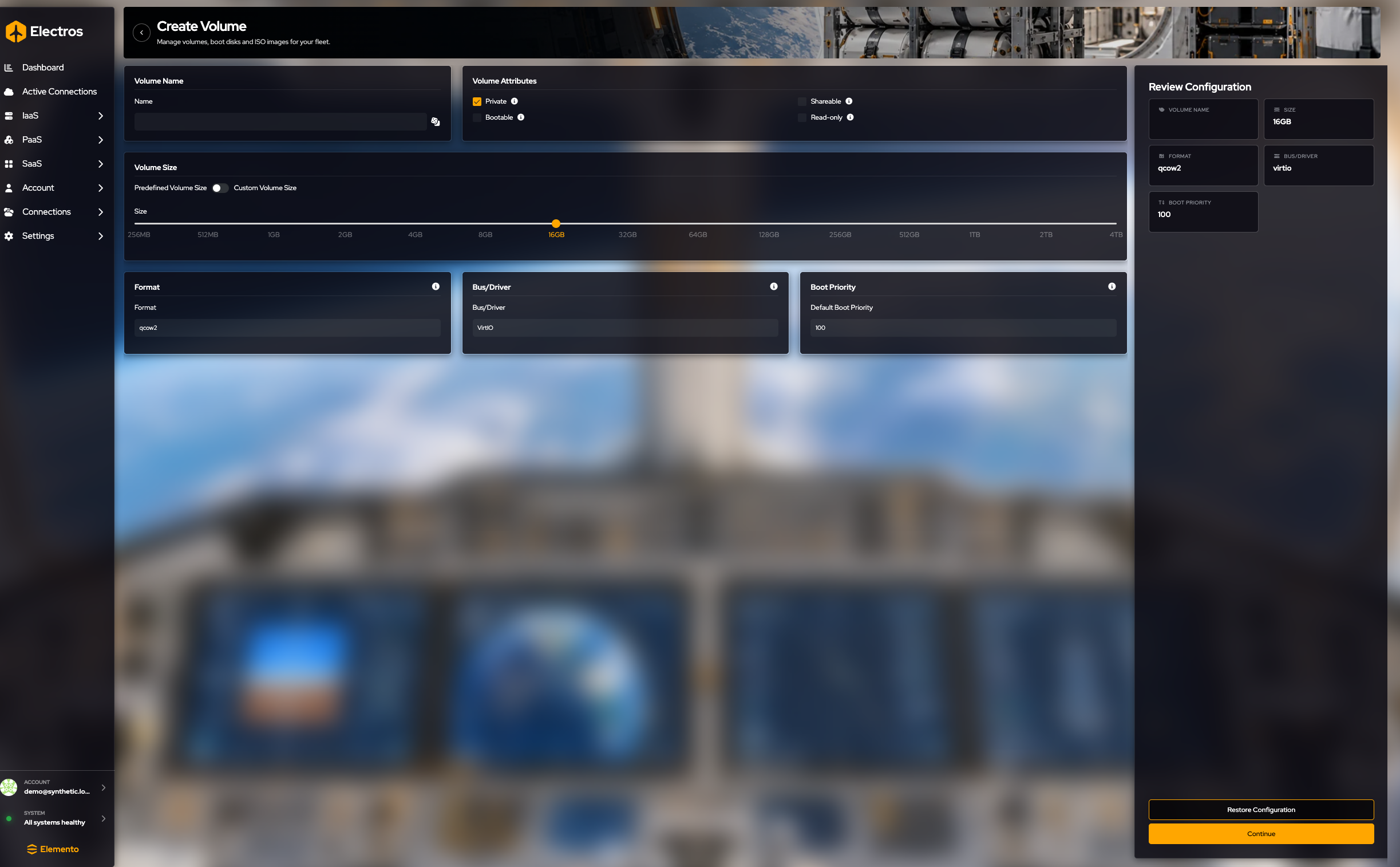
Parcourez le formulaire de haut en bas. La revue à droite répète le nom, la taille, le format, le bus et la priorité d'amorçage.
- Name le volume, ou utilisez le dé. Obligatoire.
- Size. Restez sur Predefined et faites glisser le curseur (il démarre à 16 GB, entre 256 MB et 4 TB). Passez à Custom si vous avez besoin d'une taille absente du curseur, et saisissez-la dans le champ mémoire.
- Qui peut l'utiliser.
- Private démarre activé. Désactivez-le uniquement si chaque utilisateur de cet hôte doit voir le disque.
- Shareable et Bootable ne peuvent pas être tous les deux activés. Un disque bootable est un disque depuis lequel une VM peut démarrer. Un disque shareable peut être attaché à plus d'une VM.
- Read-only empêche les invités d'écrire.
- Format démarre à qcow2. Choisissez raw si vous avez besoin d'un fichier plat.
- Bus / driver démarre à virtio. Utilisez sata, ide ou scsi uniquement lorsque l'invité l'exige.
- Boot priority démarre à 100. Les numéros plus bas démarrent en premier (0 est le premier).
Appuyez sur Continue.
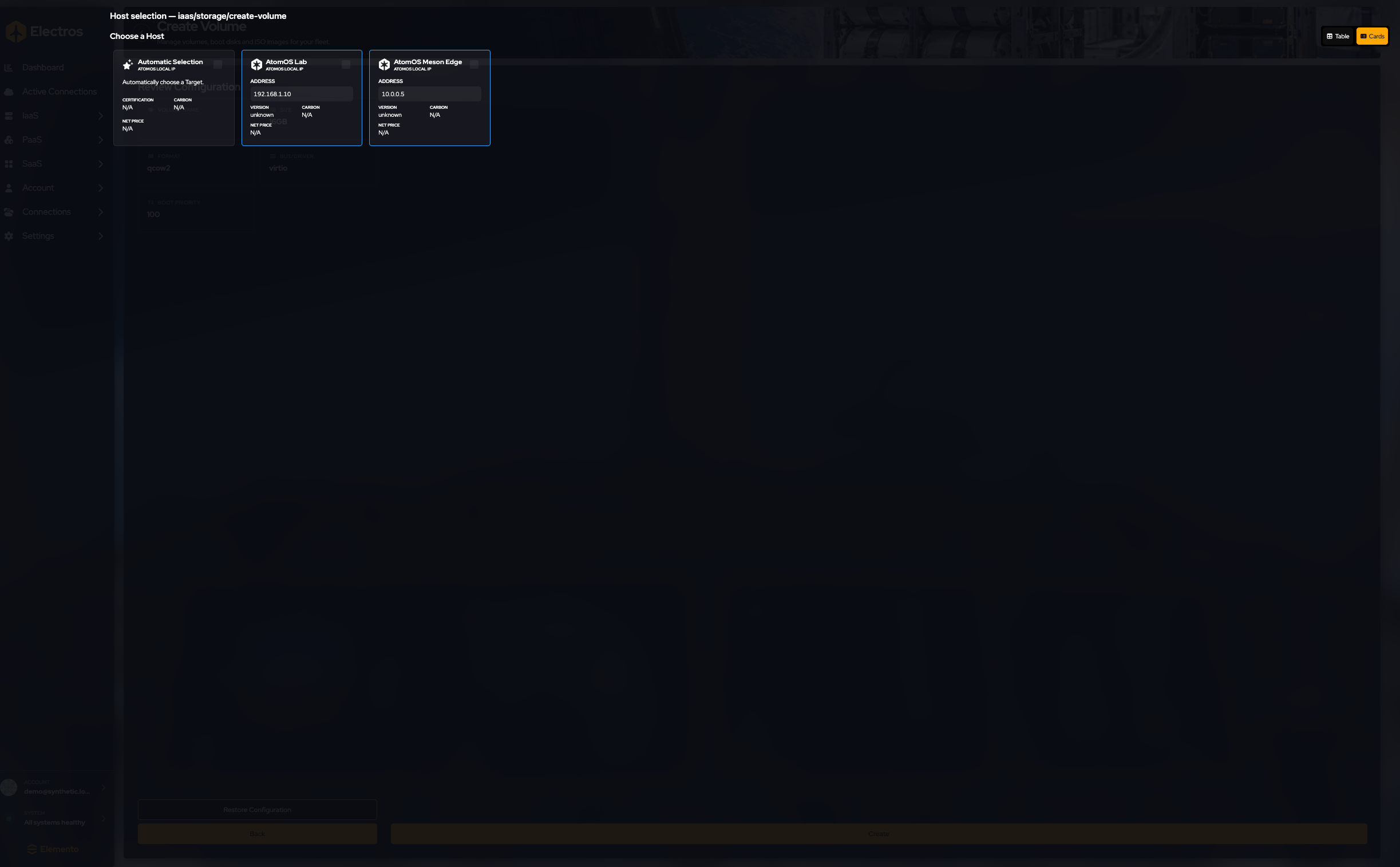
Choisissez une carte d'hôte. Si un hôte cloud affiche Update Required, cette cible ne peut pas créer ce volume tant qu'elle n'est pas mise à jour — choisissez un autre hôte ou mettez-le à jour d'abord. Arrêtez-vous avant Create.
Image cloud
Où : Storage → Create Cloud Image
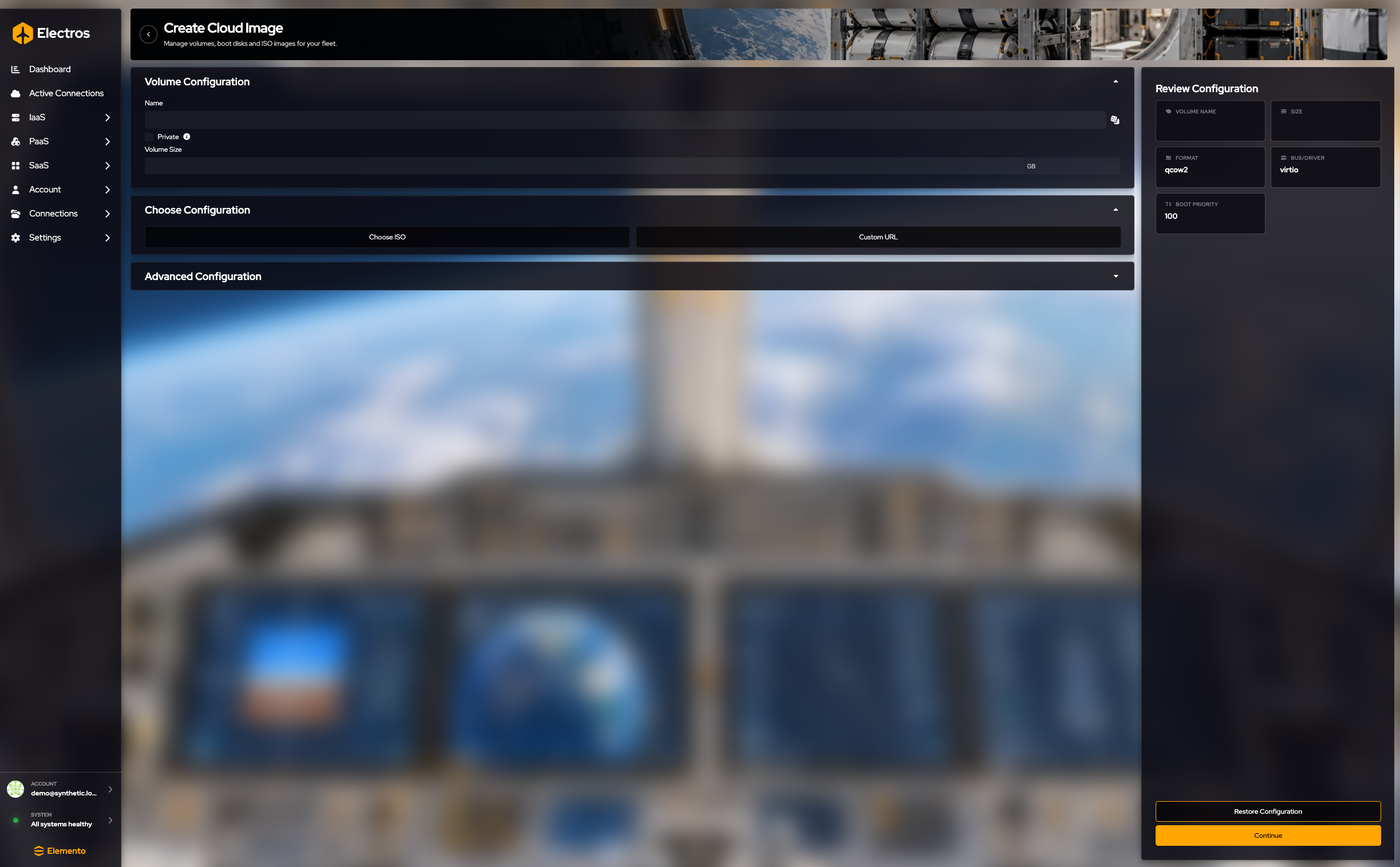
- Nom, et éventuellement marquer Private.
- Définissez Volume size en Go si l'image doit être plus grande que la source.
- Choisissez comment Electros trouve l'image :
- ISO — choisissez la famille OS, la variante et la version dans le catalogue.
- Custom URL — collez une URL directe. Une URL vide est rejetée.
- Sous les options avancées, le format démarre à qcow2, le bus à virtio, la priorité d'amorçage à 100.
Review affiche le nom, la taille, le format, le bus et la priorité d'amorçage. Continue, puis choisissez un hôte.
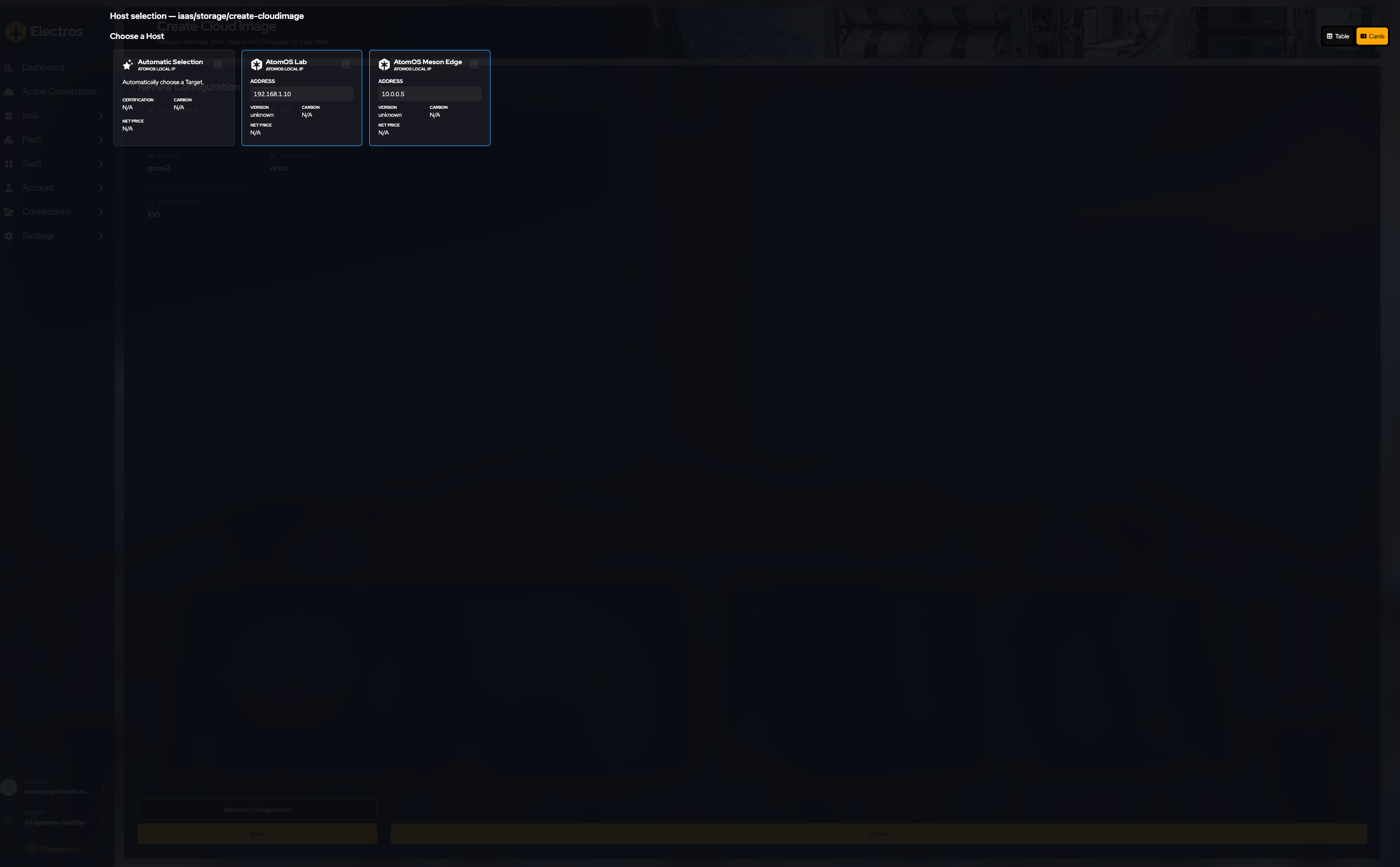
Volume cloud-init
Où : Storage → Create Cloud Init Config
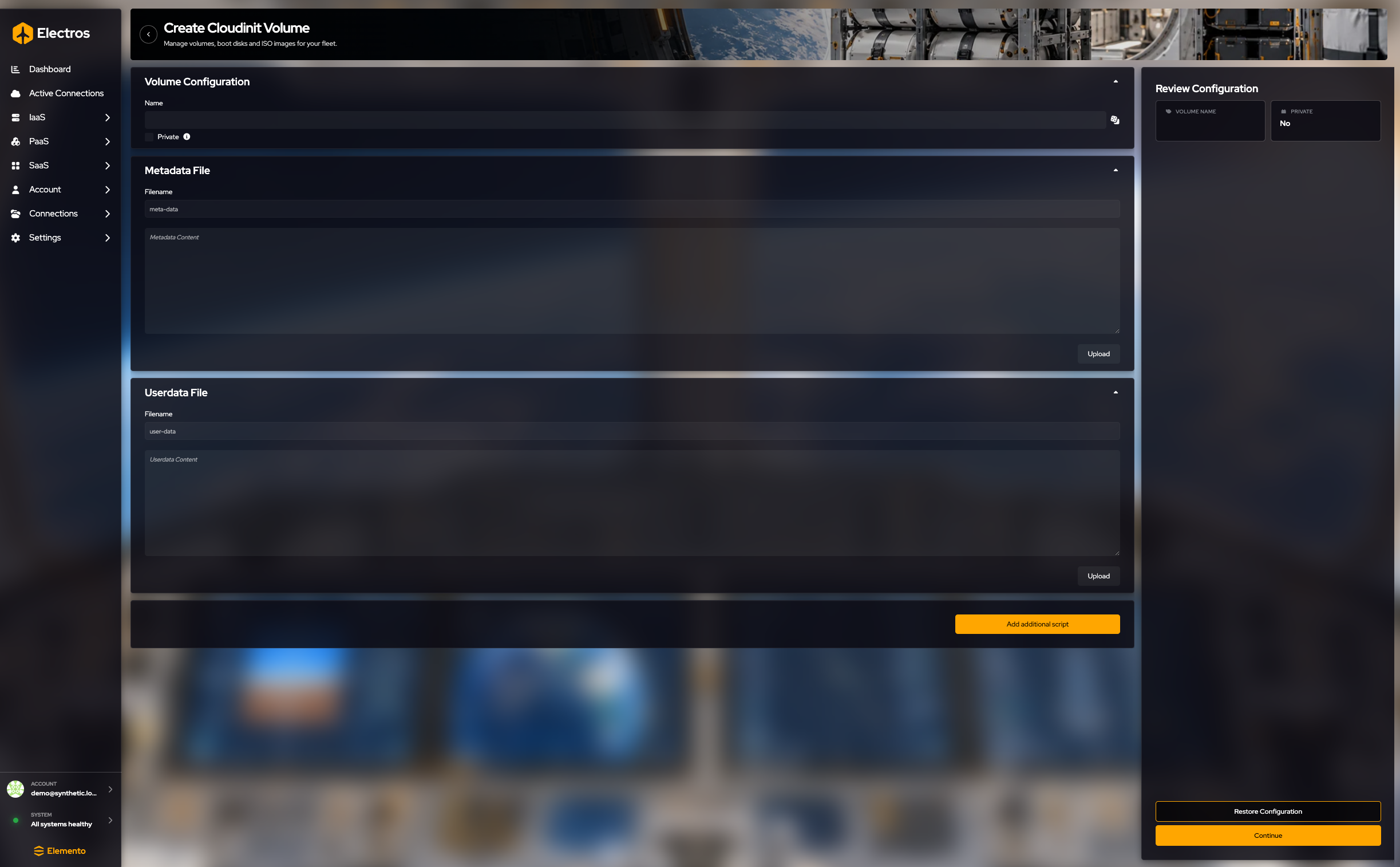
Ce volume n'est pas un gros disque de données. Il porte les fichiers qu'un invité lit au premier démarrage.
- Nommez le volume. Private démarre désactivé.
- Metadata s'appelle toujours
meta-data. Saisissez le YAML, ou appuyez sur Upload et choisissez un fichier sur votre ordinateur. La boîte de dialogue de fichier est en dehors d'Electros — vous devez choisir le fichier vous-même. - User data s'appelle toujours
user-data. Même choix : saisissez-le ou téléversez-le. - Add additional script si l'invité a besoin de fichiers supplémentaires. Chacun a son propre nom de fichier, texte et bouton d'upload.
La revue ne confirme que le nom et si le volume est privé. Si les deux fichiers sont vides, Electros vous demande de confirmer avant de continuer — c'est attendu, pas une erreur.
Continue, choisissez un hôte, arrêtez-vous avant Create. Ne téléversez pas de fichiers contenant de vrais mots de passe si vous capturez des écrans.
ISO ou outil
Où : Storage → Create ISO/Tool
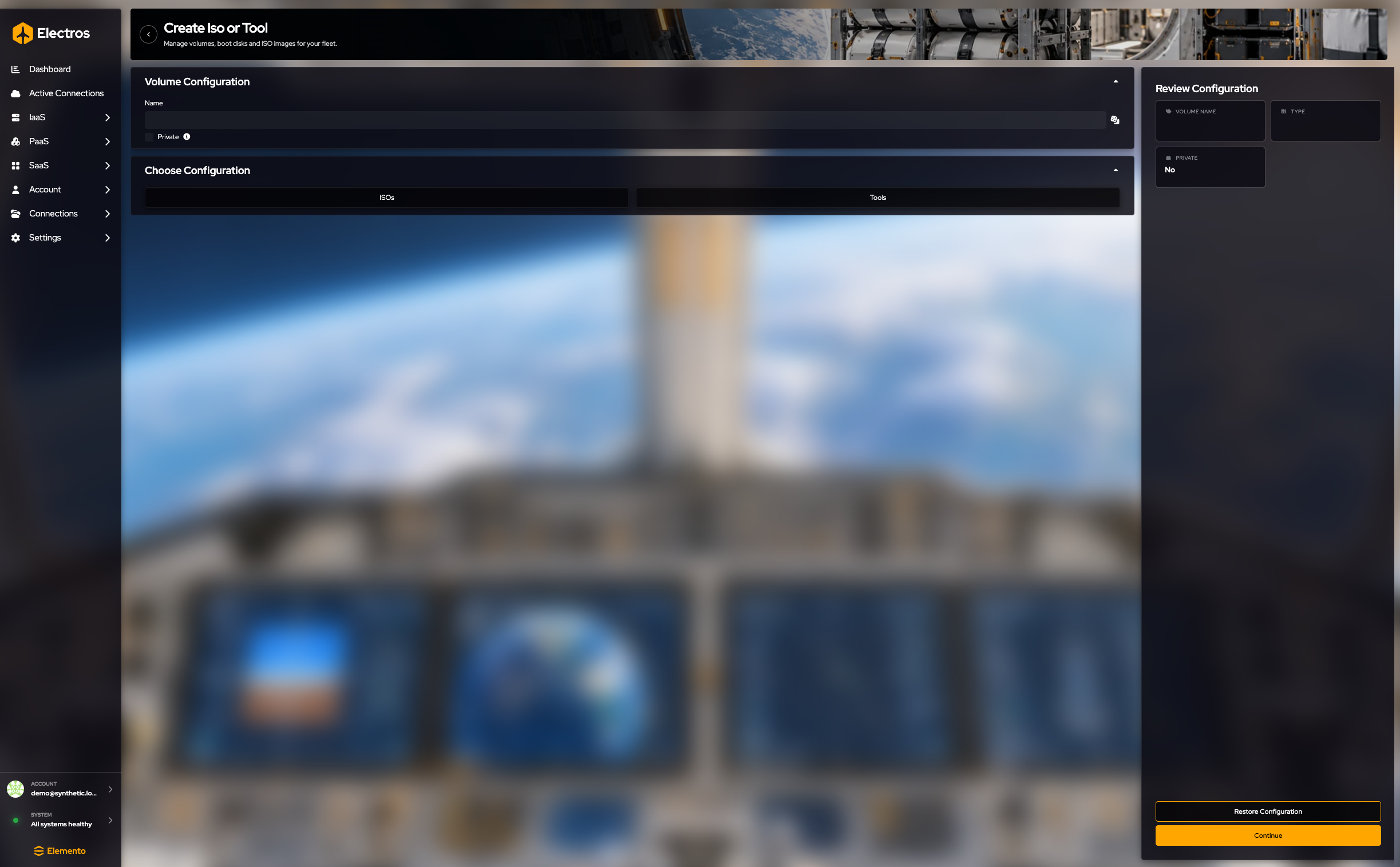
- Nommez le volume. Private démarre désactivé.
- Choisissez ISOs ou Tools. Vous devez en choisir un avant la création.
- Si vous avez choisi ISOs, parcourez le catalogue : famille, variante, version. Seules les entrées qui ont réellement une URL ISO sont listées.
- Si vous avez choisi Tools, choisissez le type d'outil, la famille OS, puis l'outil.
Review affiche le nom, le type, et s'il est privé. Continue, choisissez un hôte, arrêtez-vous avant Create.
Travailler avec un volume déjà existant
Delete se trouve sur la ligne. Clic droit sur la ligne pour le reste :
| Action | Ce qu'elle fait |
|---|---|
| Edit | Modifie des drapeaux tels que le nom ou la priorité d'amorçage, selon ce que l'hôte autorise |
| Resize | Agrandit le volume. Vous ne pouvez pas réduire en dessous des données déjà présentes |
| Convert | Change le format sur disque (par exemple vers qcow2) |
| Delete | Demande une confirmation. Annulez si vous l'avez ouvert par erreur. Détachez un volume d'une VM en cours d'exécution avant de le supprimer |