
Machines virtuelles
Voici la liste des VM durables et des modèles à partir desquels vous pouvez en créer de nouvelles.
À quoi sert cette page
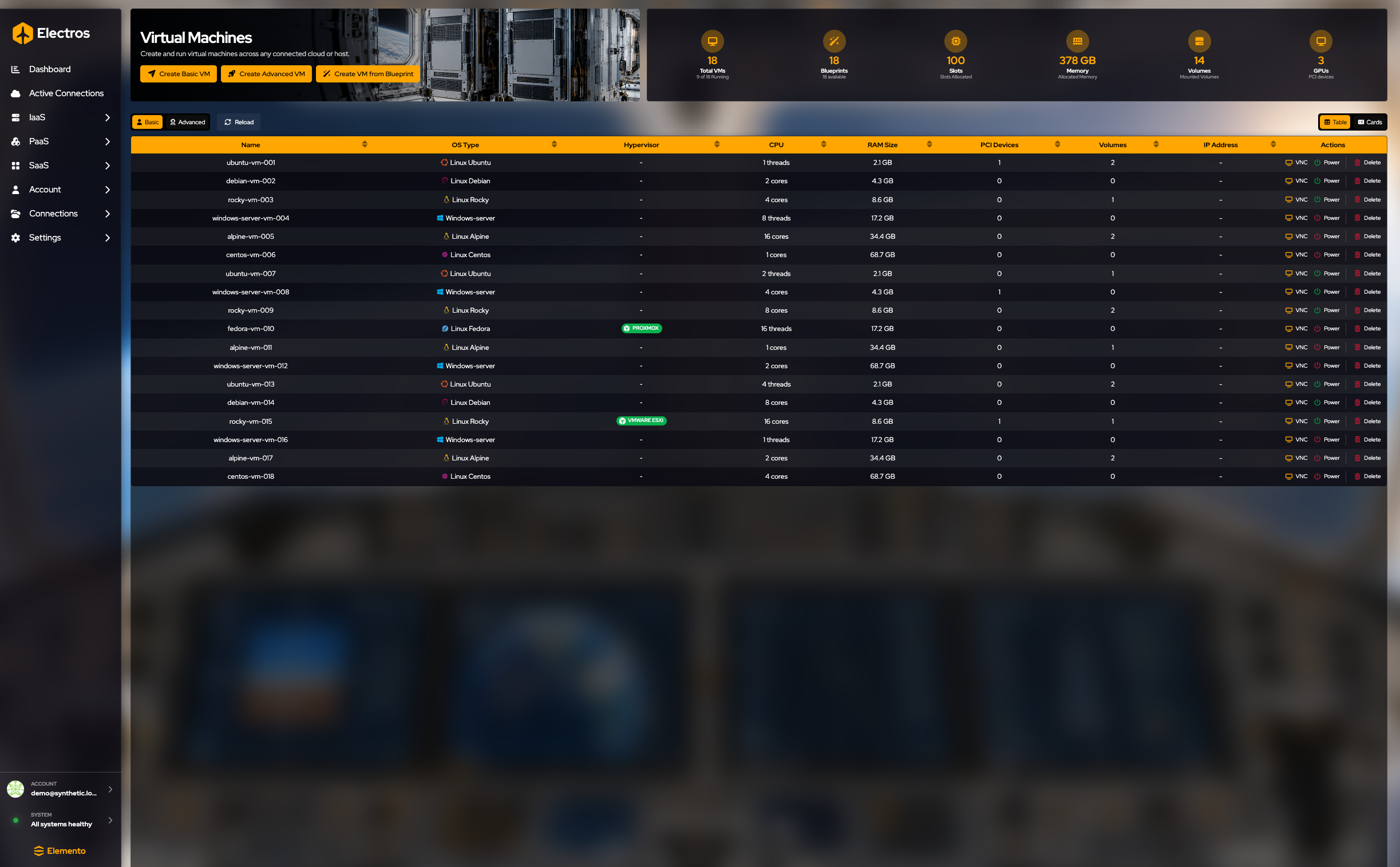
Voici l'inventaire des invités que vous comptez conserver : machines de labo, serveurs, modèles dont vous tirez des copies. Alimentation, console, disques et suppression partent tous de la ligne. Créer un nouvel invité part des trois boutons sous le titre ; les étapes sont dans Créer une VM ci-dessous.
Lire la page
Les jauges comptent Total VMs, Blueprints, Slots, Memory, Volumes et GPUs.
Les colonnes du tableau sont Name, OS Type, Hypervisor, CPU, RAM Size, PCI Devices, Volumes, IP Address et Actions. Une pastille verte dans Hypervisor est le type d'hôte (Proxmox, ESXi, etc.). Un tiret signifie qu'Electros n'a pas d'étiquette d'hyperviseur pour cette ligne.
Table est la liste compacte. Advanced ouvre la ligne en cartes. Reload actualise l'état d'alimentation depuis les hôtes. Table et Cards à droite basculent la disposition.
Créer une VM
| Bouton | Quand l'utiliser |
|---|---|
| Create Basic VM | Nom, préréglage OS, CPU, mémoire, disques optionnels |
| Create Advanced VM | Vous avez aussi besoin de réseaux, PCI, HA, EFI ou drapeaux CPU |
| Create VM from Blueprint | Votre organisation a déjà défini des tailles |
Le préréglage OS n'installe pas l'invité. Attachez un volume ou une ISO bootable si la machine a encore besoin d'un installateur. Les trois suivent le modèle de création partagé.
VM de base
Où : Virtual Machines → Create Basic VM
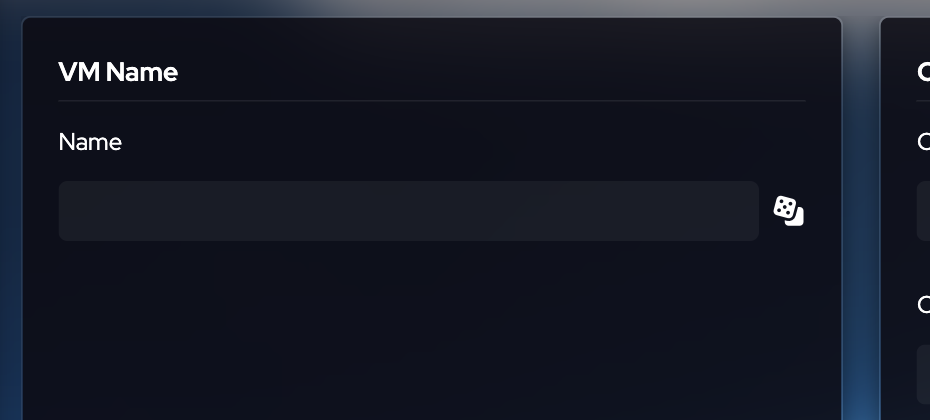
1. Nommer la machine
Saisissez un nom, ou appuyez sur le dé pour en générer un. Vous ne pouvez pas continuer avec le nom laissé vide.
2. Choisir un préréglage de système d'exploitation
Choisissez une OS Family (par exemple Linux), puis une OS Flavour (par exemple Ubuntu). Les deux sont obligatoires. « Select an OS » est l'état vide, pas un choix valide.
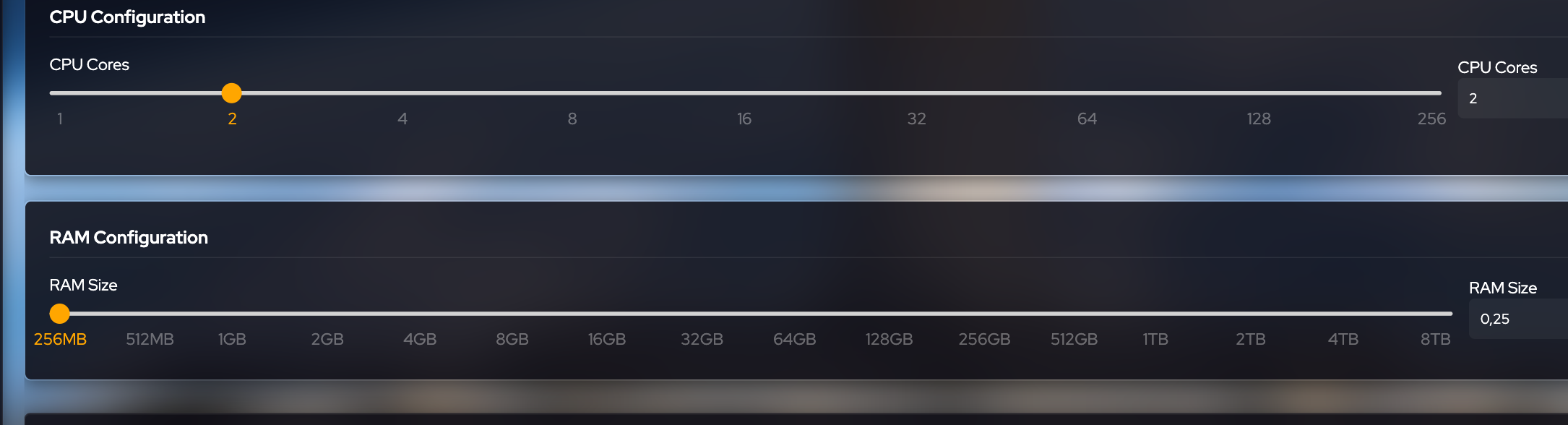
3. Définir le CPU et la mémoire
Faites glisser les curseurs ou saisissez un nombre. Les nouvelles VM démarrent à 2 CPU cores et 256 MB de RAM. Les cœurs peuvent monter jusqu'à 256 ; la mémoire jusqu'à 8 TB. Le nombre à droite de chaque curseur est la valeur qui sera enregistrée.
4. Attacher des disques (optionnel)
Le tableau des volumes démarre vide. Add Volume vous permet de choisir des disques qui existent déjà sur l'hôte que vous choisirez. Faites glisser les lignes pour définir l'ordre d'amorçage : le haut de la liste démarre en premier. Une courte note sur le formulaire indique que la priorité 0 est la plus élevée.
Si vous n'avez pas encore créé de volume, terminez cet assistant sans disques, ou créez d'abord le volume sous Storage et revenez.
5. Vérifier la revue
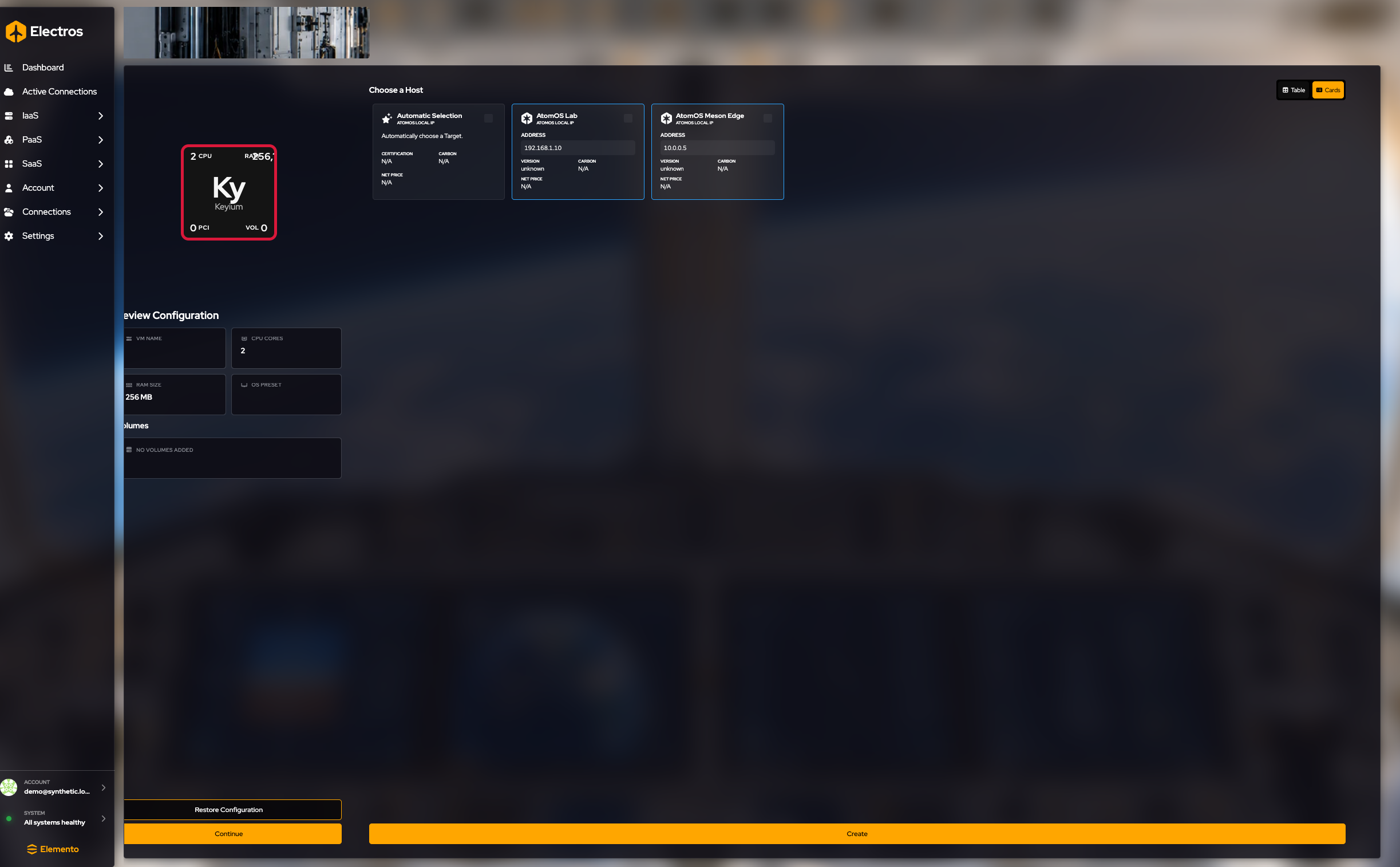
Le panneau à droite doit correspondre à ce que vous voulez : nom, 2 cœurs sauf si vous l'avez changé, 256 MB sauf si vous l'avez changé, le préréglage OS, et la liste des volumes. Des tuiles vides signifient que cette partie n'est pas encore définie.
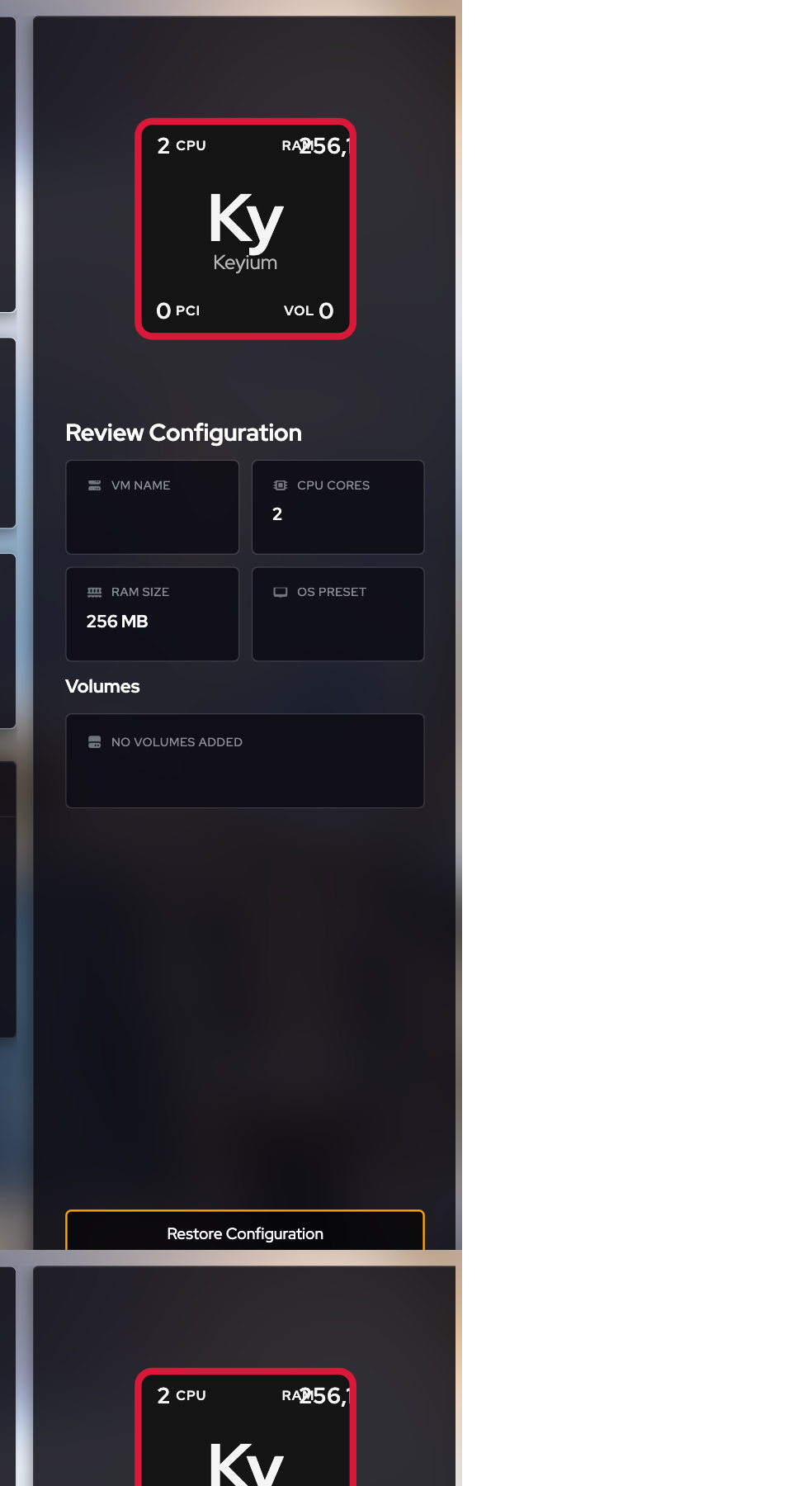
6. Continue, puis choisir un hôte
Restore Configuration abandonne vos modifications. Continue ne crée rien — il ouvre la sélection d'hôte.

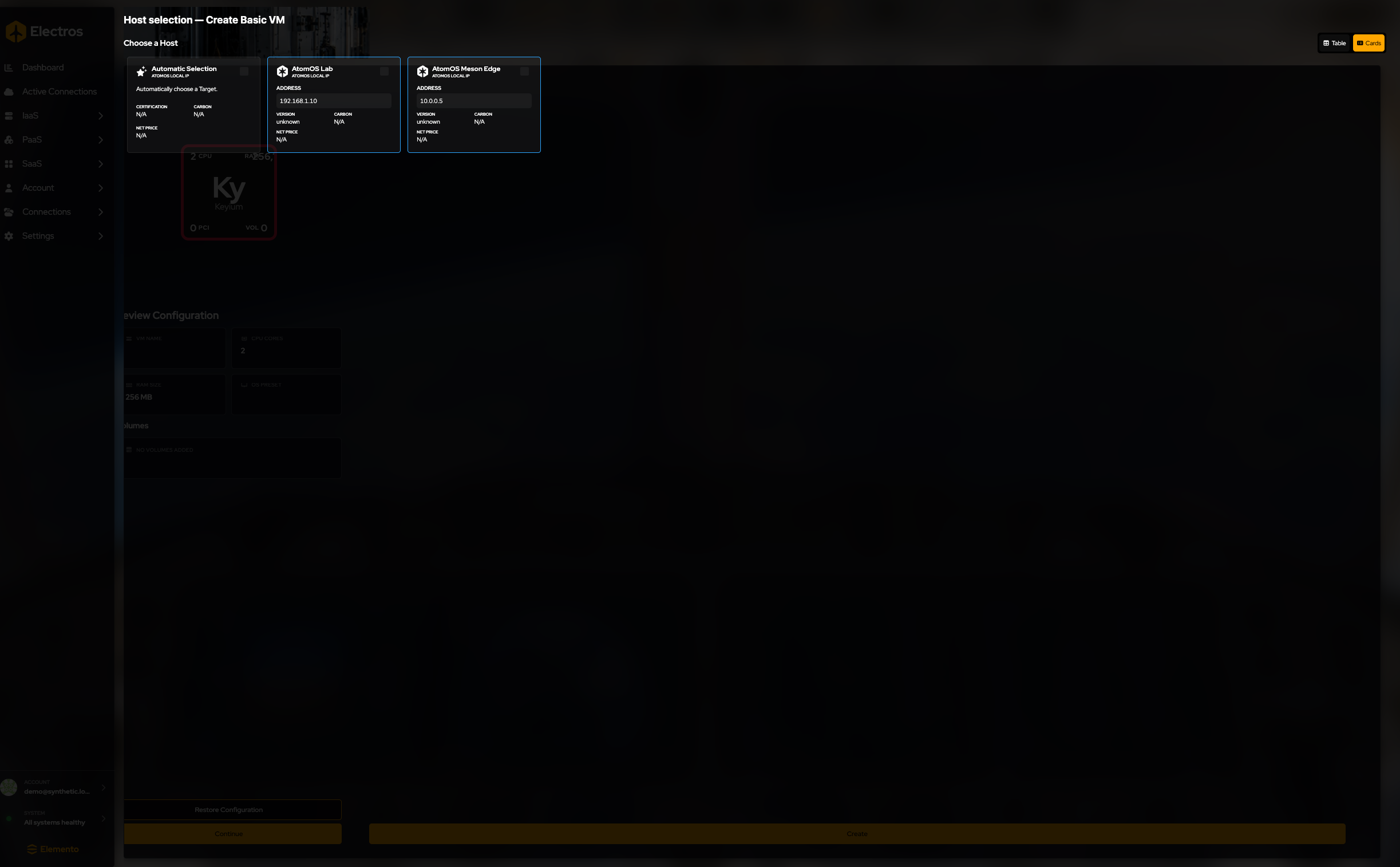
- Automatic Selection — Electros choisit un hôte éligible.
- Une carte nommée — vous choisissez le labo, la box edge ou le compte cloud.
La carte sélectionnée passe à l'orange. Arrêtez-vous ici si vous apprenez seulement l'écran. Create est ce qui démarre réellement la VM.
Les détails de connexion (nom d'utilisateur, mot de passe, clé SSH) n'apparaissent que lorsque le mode Experimental est activé. Ne mettez pas de clé privée dans une capture d'écran partagée ; une clé publique suffit pour l'invité.
La création de base demande toujours une machine x86_64.
VM avancée
Où : Virtual Machines → Create Advanced VM
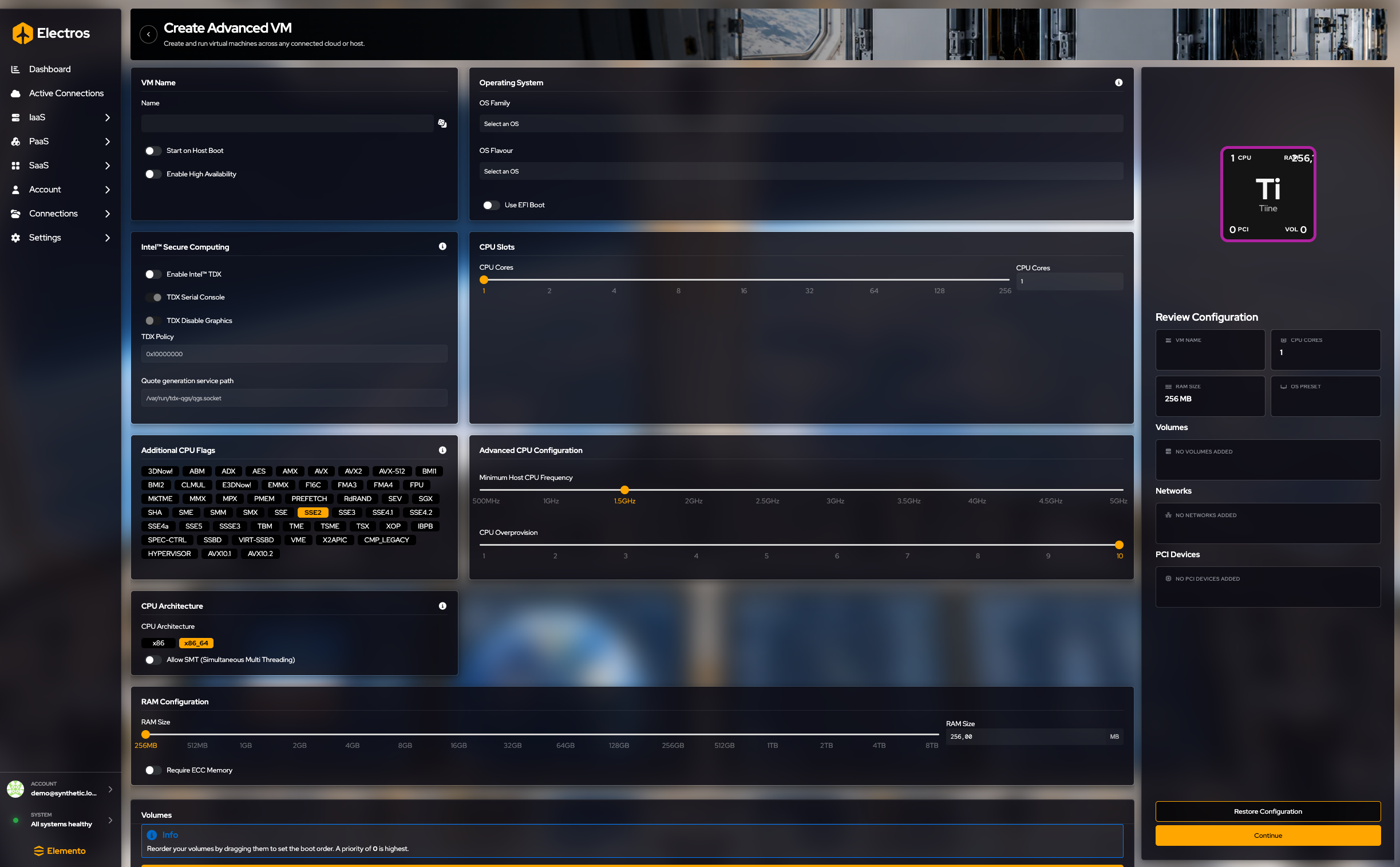
Commencez comme pour une VM de base : nom, OS, CPU, mémoire, volumes, revue, hôte. Les sections supplémentaires sont optionnelles. Laissez-les tranquilles sauf si vous en avez besoin.
| Section | Quoi définir | Laissez tel quel lorsque |
|---|---|---|
| Start on host boot | Activez si la VM doit démarrer à chaque démarrage de l'hôte | Vous la démarrerez vous-même |
| High availability | Activez HA, puis définissez une priorité de 0 à 100 | Vous n'avez pas besoin de basculement |
| EFI boot | Activé pour les invités qui exigent UEFI. Certaines variantes OS le verrouillent pour vous | Le préréglage correspond déjà à l'invité |
| Intel TDX | VM confidentielle. La console série, le graphique, la politique et le chemin quote-socket restent désactivés tant que TDX n'est pas activé | Vous n'utilisez pas de matériel TDX |
| CPU flags | Fonctionnalités CPU supplémentaires. SSE2 démarre coché. La fréquence minimale démarre à 1.5 GHz. Le surprovisionnement démarre à 10 | Le CPU par défaut de l'hôte convient |
| Architecture | Choisissez l'architecture CPU dont l'invité a besoin | x86_64 est déjà correct |
| SMT | Autoriser le multithreading simultané | Vous voulez un thread par cœur |
| ECC memory | Exiger de la RAM à correction d'erreurs. Certains préréglages OS le verrouillent | Toute mémoire est acceptable |
| Networks | Add Network, puis choisissez le réseau, le pilote (auto si vous n'êtes pas sûr), la MAC (vide = auto), et les tags VLAN si vous en utilisez | La VM n'a pas encore besoin de NIC |
| PCI | Add PCI Device avec fournisseur, périphérique et quantité. « Attach full PCI lane » est un interrupteur séparé | Vous ne passez pas de matériel en transparence |
Puis Continue, choisissez un hôte, et arrêtez-vous avant Create — comme pour l'assistant de base.
VM à partir d'un blueprint
Où : Virtual Machines → Create VM from Blueprint
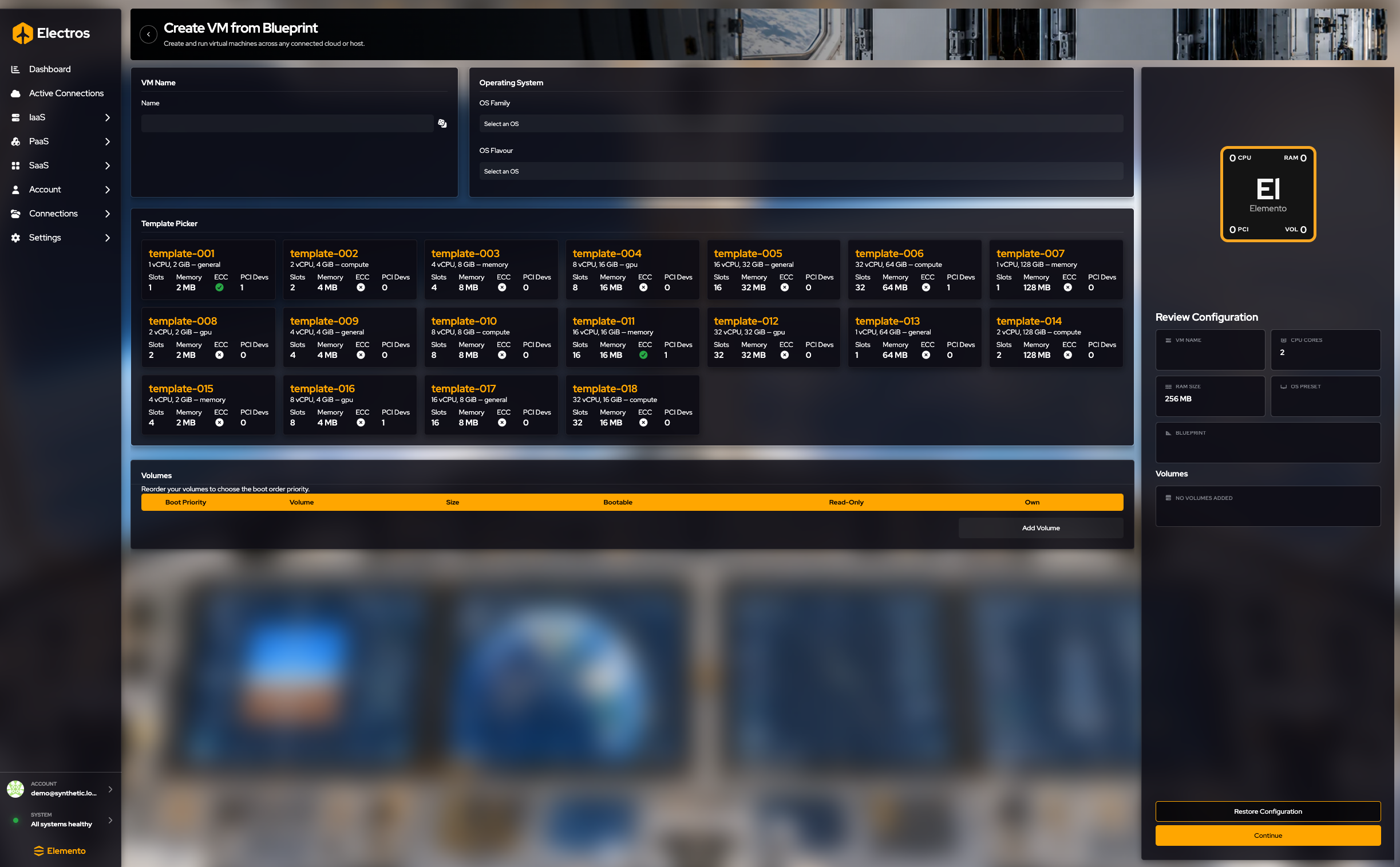
- Nommez la VM.
- Choisissez la famille et la variante OS.
- Sélectionnez une carte de modèle. Chaque carte indique combien d'emplacements CPU, combien de mémoire, et si l'ECC est requis. Vous devez en choisir une.
- Ajoutez éventuellement des volumes.
- Lisez la revue (nom, CPU, mémoire, OS, blueprint, volumes).
- Continue, choisissez un hôte, arrêtez-vous avant Create.
Utilisez ceci lorsque votre organisation a déjà convenu de tailles (« small », « gpu », etc.) et que vous ne voulez pas définir cœurs et RAM à la main.
Modifier une VM existante
Ouvrir la modification depuis une VM affiche actuellement un court avis de mise à jour en direct. Le formulaire n'est pas encore terminé, donc il n'y a rien à remplir. Changez le CPU, les disques et les réseaux depuis les actions de ligne de la VM dans la liste à la place.
Sur la ligne
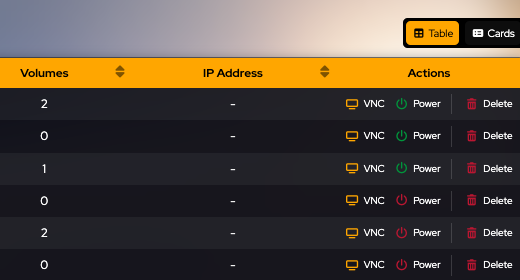
| Bouton | Ce qu'il fait |
|---|---|
| VNC | Ouvre la console graphique. L'invité doit être en cours d'exécution |
| Power | Démarre une VM arrêtée ou éteint une VM en cours. Arrêtée n'est pas supprimée |
| Delete | Demande de saisir le nom de la VM. Annulez pour la conserver |
Lorsque vous développez une ligne
Passez en Advanced, ou ouvrez la ligne, pour les cartes de détail.
VM Details affiche le nom, l'UUID, l'hôte, le système d'exploitation, le statut, le temps de fonctionnement, la date de création, et si la haute disponibilité est activée. À partir de là :
| Bouton | Quand vous le voyez | Ce qu'il fait |
|---|---|---|
| Boot ou Shut Down | Toujours | Changement d'alimentation propre |
| Reboot | Toujours | Redémarre l'invité |
| Force Off | Toujours | Coupe l'alimentation. Utilisez-le lorsque Shut Down ne revient pas |
| Migrate | La VM est sur AtomOS | La déplace vers un autre hôte |
| Backups | La VM est sur AtomOS | Lister, prendre ou supprimer une sauvegarde |
| Attach QEMU Agent | L'agent invité manque | Attache l'agent pour qu'Electros puisse lire les détails de l'invité |
| Clone to AtomOS | La VM n'est pas sur AtomOS | La copie sur un hôte AtomOS |
Remote Viewer intègre la console VNC dans la ligne.
Attached Resources liste les volumes, périphériques PCI et réseaux. Sur un hôte AtomOS vous obtenez aussi les redirections de ports et les tunnels de ports, chacun avec un bouton plus pour en attacher un autre. Une VM qui n'est pas sur AtomOS n'offre pas ces actions de ports.