
Virtual machines
Questo è l’elenco delle VM di lunga durata e dei template da cui puoi stamparne di nuove.
A cosa serve questa pagina
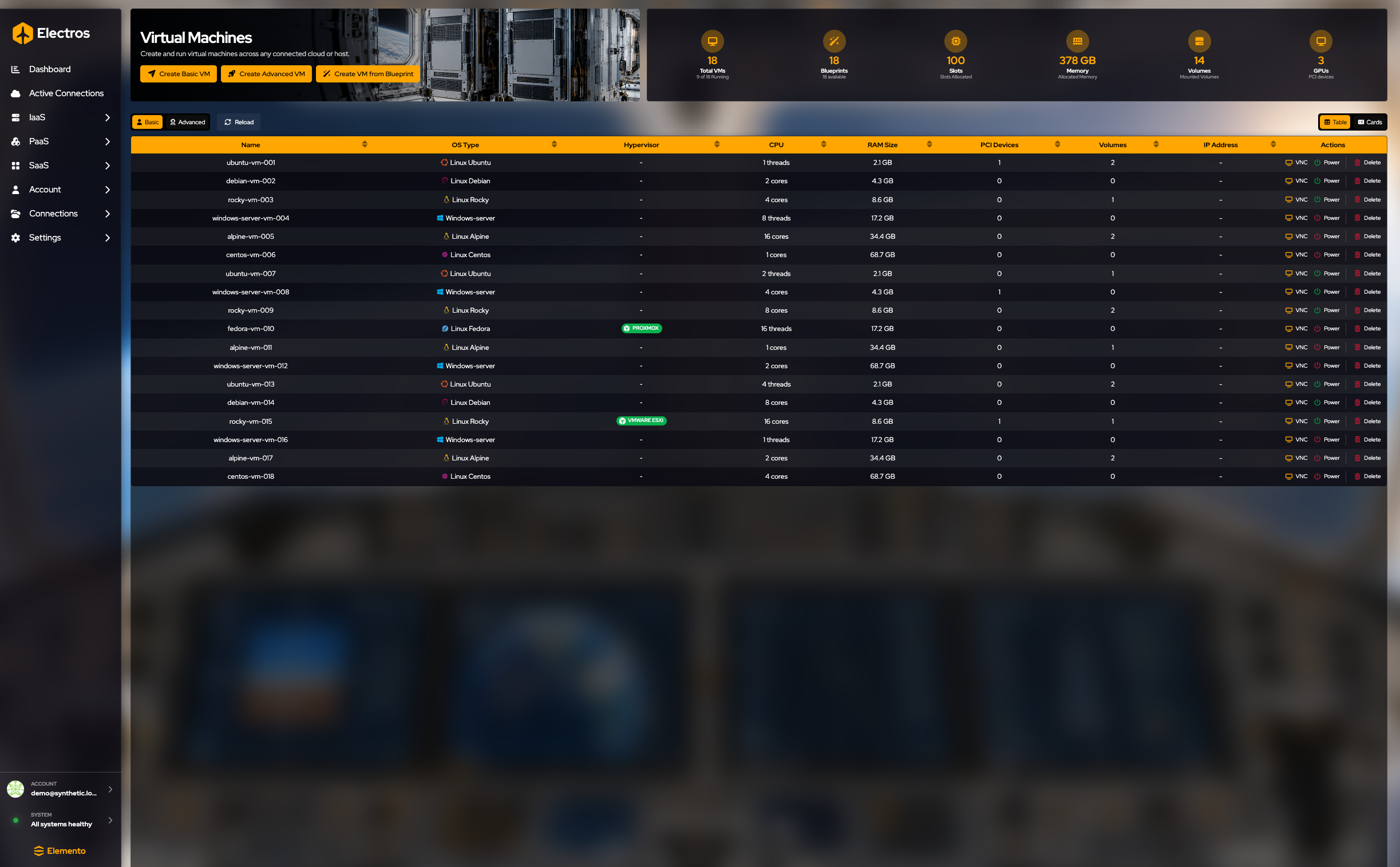
Questo è l’inventario degli ospiti che intendi tenere: macchine di laboratorio, server, template da cui stampare. Power, console, dischi ed eliminazione partono tutti dalla riga. Creare un nuovo ospite parte dai tre pulsanti sotto il titolo; i passaggi sono in Crea una VM sotto.
Leggi la pagina
I gauge contano Total VMs, Blueprints, Slots, Memory, Volumes e GPUs.
Le colonne della tabella sono Name, OS Type, Hypervisor, CPU, RAM Size, PCI Devices, Volumes, IP Address e Actions. Un chip verde in Hypervisor è il tipo di host (Proxmox, ESXi e così via). Un trattino significa che Electros non ha un’etichetta hypervisor per quella riga.
Table è l’elenco compatto. Advanced apre la riga in card. Reload aggiorna lo stato di alimentazione dagli host. Table e Cards a destra cambiano il layout.
Crea una VM
| Pulsante | Quando usarlo |
|---|---|
| Create Basic VM | Nome, preset OS, CPU, memoria, dischi opzionali |
| Create Advanced VM | Ti servono anche reti, PCI, HA, EFI o flag CPU |
| Create VM from Blueprint | La tua organizzazione ha già definito le dimensioni |
Il preset OS non installa l’ospite. Collega un volume o un ISO bootable se la macchina ha ancora bisogno di un installer. Tutti e tre seguono il pattern di creazione condiviso.
VM di base
Dove: Virtual Machines → Create Basic VM
1. Dai un nome alla macchina
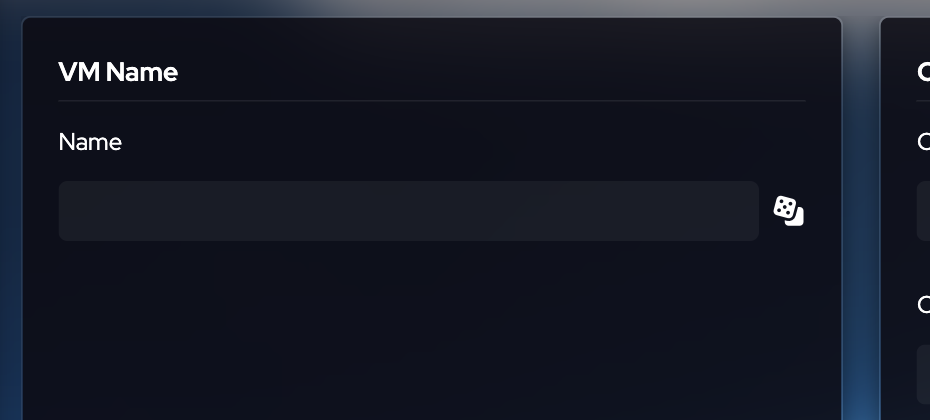
Digita un nome, oppure premi i dadi per generarne uno. Non puoi continuare con il nome lasciato vuoto.
2. Scegli un preset di sistema operativo
Scegli una OS Family (ad esempio Linux), poi un OS Flavour (ad esempio Ubuntu). Entrambi sono obbligatori. “Select an OS” è lo stato vuoto, non una scelta valida.
3. Imposta CPU e memoria
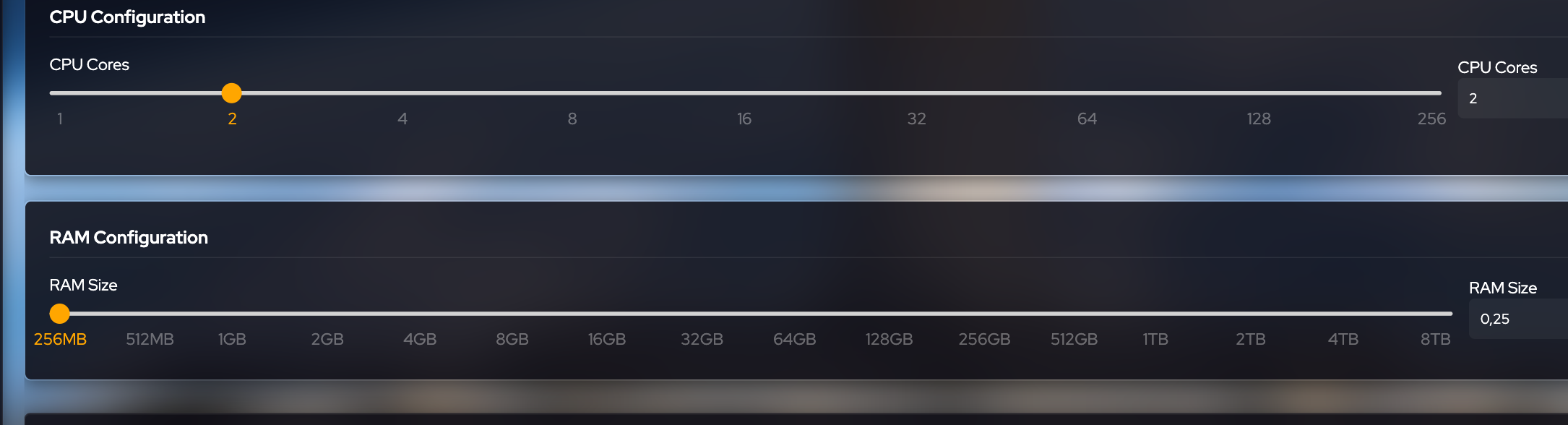
Trascina gli slider o digita un numero. Le nuove VM partono da 2 CPU cores e 256 MB di RAM. I core possono arrivare a 256; la memoria fino a 8 TB. Il numero a destra di ogni slider è il valore che verrà salvato.
4. Collega i dischi (opzionale)
La tabella dei volumi parte vuota. Add Volume ti consente di scegliere dischi che esistono già sull’host che sceglierai. Trascina le righe per impostare l’ordine di avvio: la cima dell’elenco avvia per prima. Una nota breve sul modulo dice che la priorità 0 è la più alta.
Se non hai ancora creato un volume, termina questo wizard senza dischi, oppure crea prima il volume sotto Storage e torna qui.
5. Controlla il review
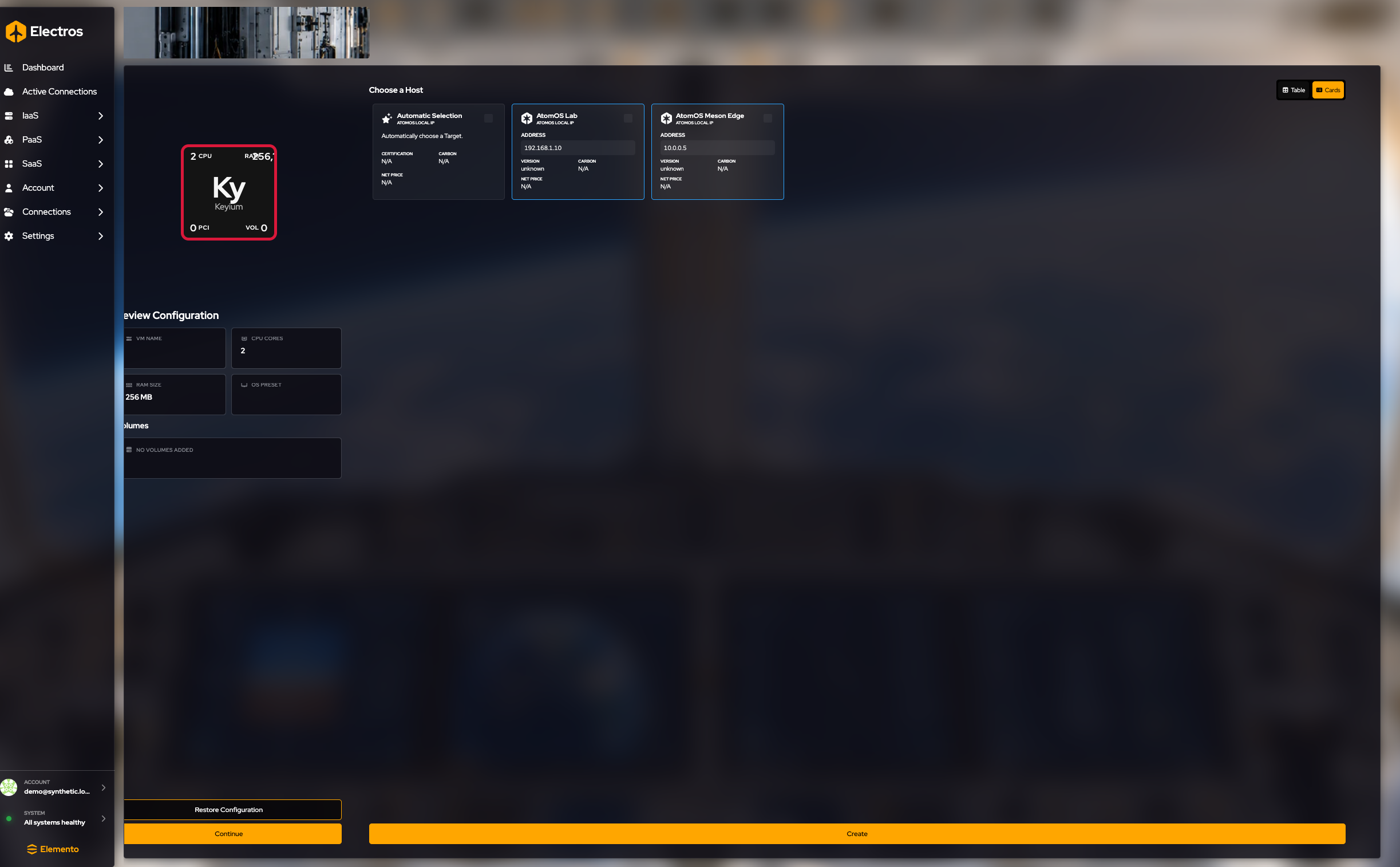
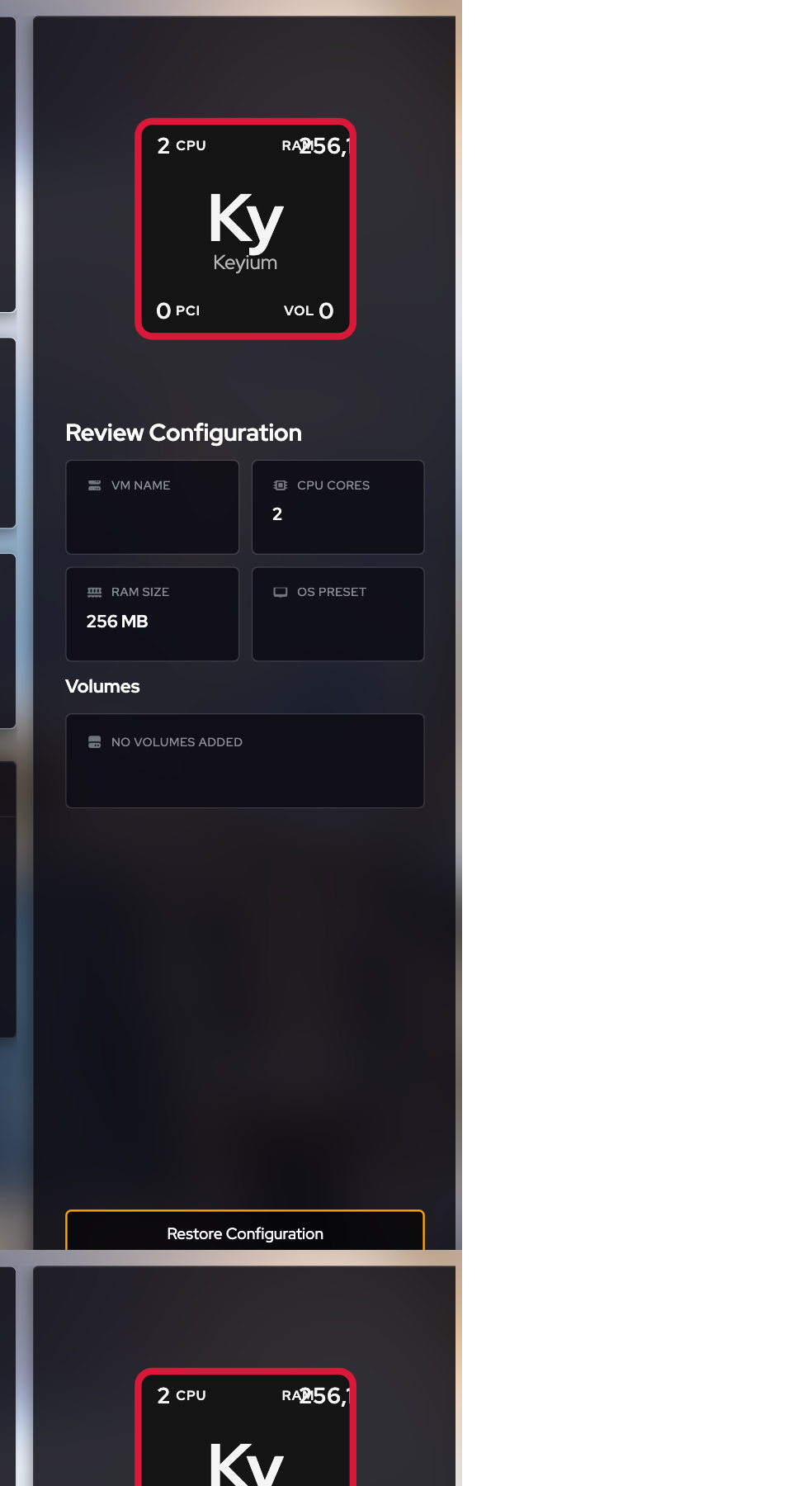
Il pannello a destra deve corrispondere a ciò che intendi: nome, 2 core a meno che tu non li abbia cambiati, 256 MB a meno che tu non li abbia cambiati, il preset OS e l’elenco dei volumi. Le tile vuote significano che quella parte è ancora non impostata.
6. Continue, poi scegli un host
Restore Configuration scarta le tue modifiche. Continue non crea nulla — apre la selezione host.

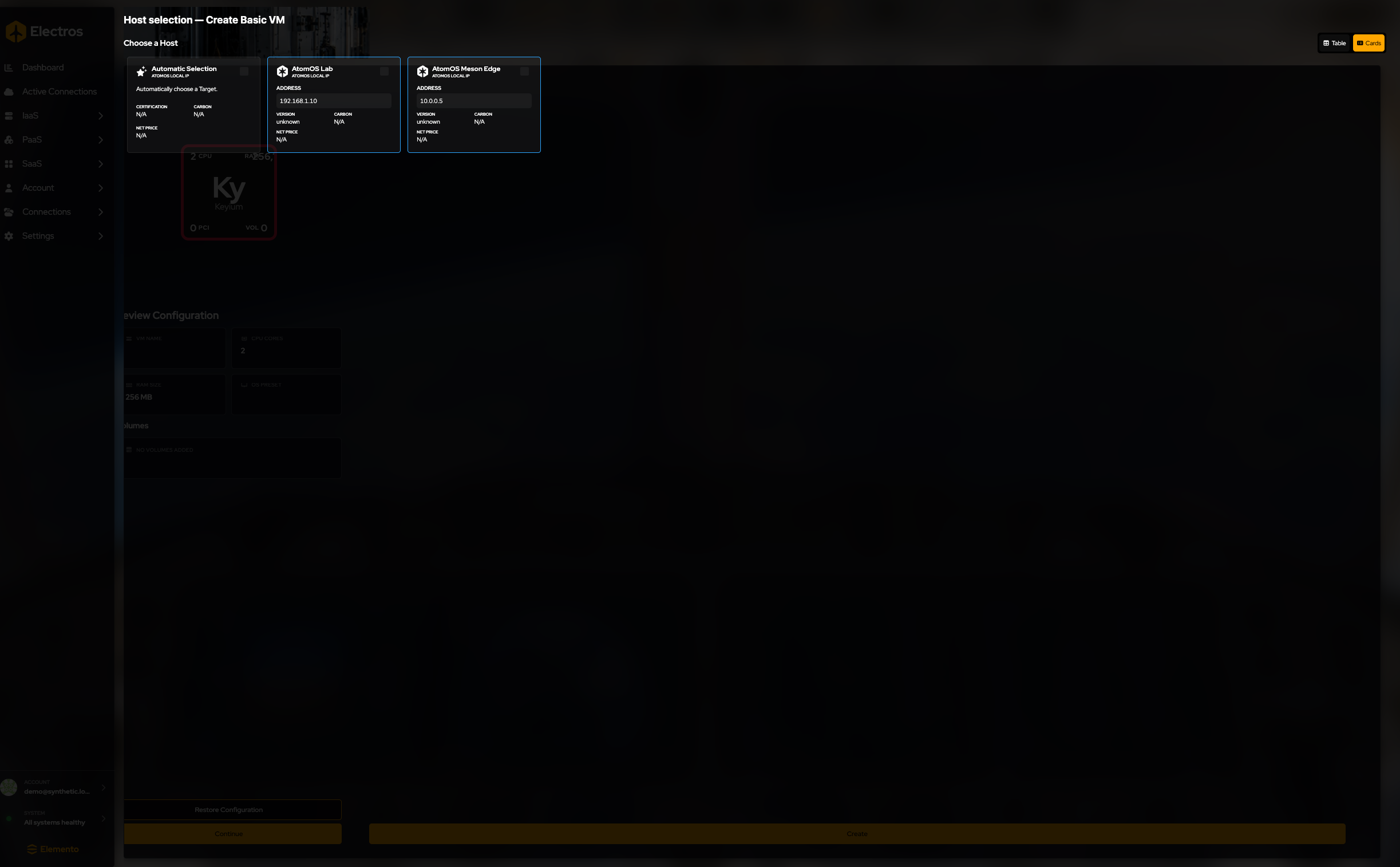
- Automatic Selection — Electros sceglie un host idoneo.
- Una card nominata — scegli tu il laboratorio, l’edge box o l’account cloud.
La card selezionata diventa arancione. Fermati qui se stai solo imparando la schermata. Create è ciò che avvia davvero la VM.
I dettagli di login (username, password, chiave SSH) compaiono solo quando la modalità Experimental è attiva. Non mettere una chiave privata in uno screenshot condiviso; una chiave pubblica basta per l’ospite.
La creazione basic richiede sempre una macchina x86_64.
VM advanced
Dove: Virtual Machines → Create Advanced VM
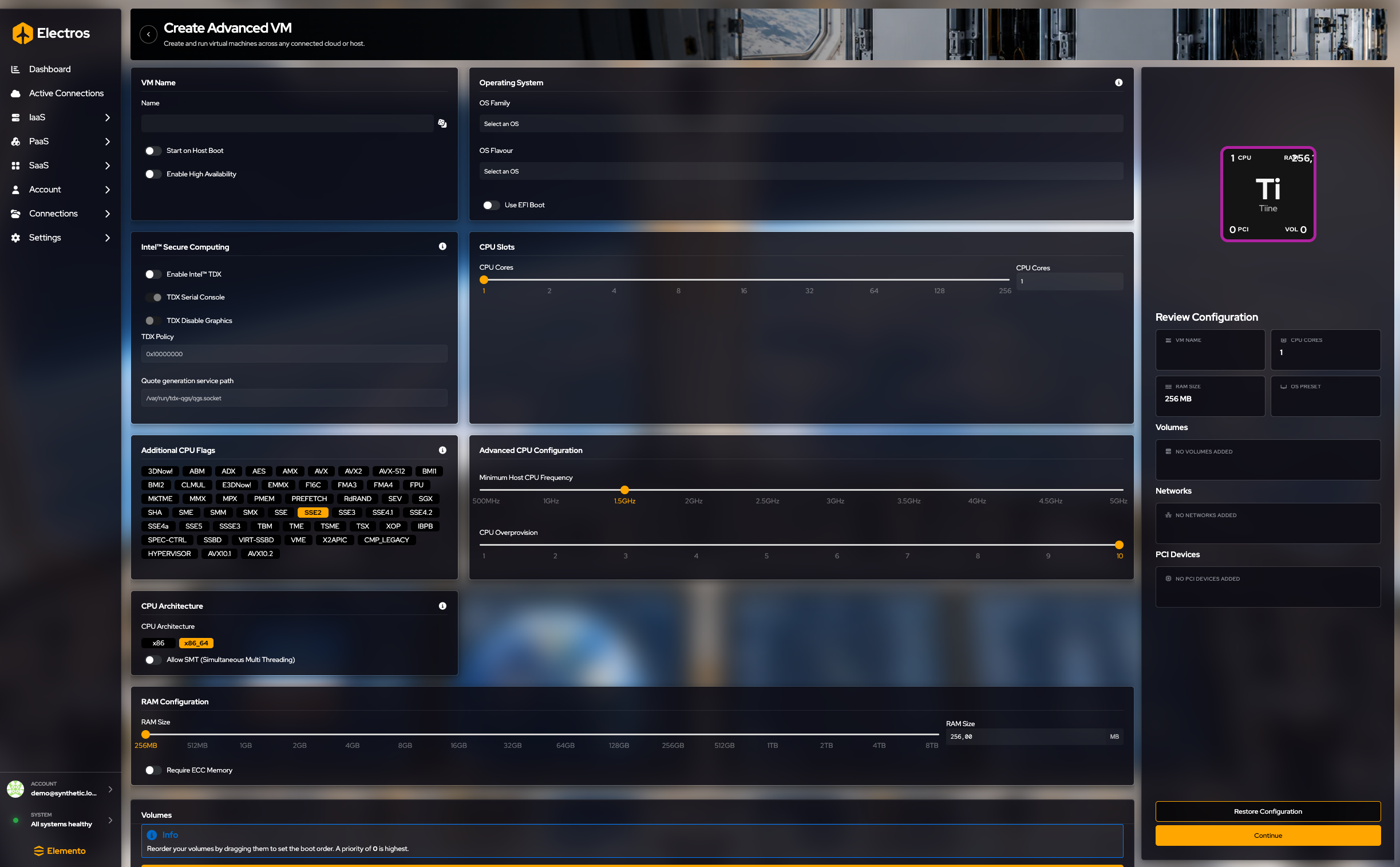
Inizia come una VM di base: nome, OS, CPU, memoria, volumi, review, host. Le sezioni extra sono opzionali. Lasciale stare a meno che non ti servano.
| Sezione | Cosa impostare | Lasciala stare quando |
|---|---|---|
| Start on host boot | Attiva se la VM deve avviarsi ogni volta che l’host si avvia | La avvierai tu |
| High availability | Abilita HA, poi imposta una priorità da 0 a 100 | Non ti serve il failover |
| EFI boot | On per gli ospiti che richiedono UEFI. Alcuni flavour OS lo bloccano per te | Il preset corrisponde già all’ospite |
| Intel TDX | VM confidenziale. Console seriale, grafica, policy e il path quote-socket restano disabilitati finché TDX non è on | Non stai usando hardware TDX |
| CPU flags | Funzionalità CPU extra. SSE2 parte selezionato. La frequenza minima di default è 1.5 GHz. L’overprovisioning di default è 10 | La CPU di default dell’host va bene |
| Architecture | Scegli l’architettura CPU di cui l’ospite ha bisogno | x86_64 è già corretto |
| SMT | Consenti il simultaneous multithreading | Vuoi un thread per core |
| ECC memory | Richiedi RAM con correzione degli errori. Alcuni preset OS lo bloccano | Qualsiasi memoria è accettabile |
| Networks | Add Network, poi scegli la rete, il driver (auto se non sei sicuro), MAC (vuoto = auto) e i tag VLAN se li usi | La VM non ha ancora bisogno di una NIC |
| PCI | Add PCI Device con vendor, device e quantità. “Attach full PCI lane” è un interruttore separato | Non stai facendo pass-through di hardware |
Poi Continue, scegli un host e fermati prima di Create — come nel wizard di base.
VM da un blueprint
Dove: Virtual Machines → Create VM from Blueprint
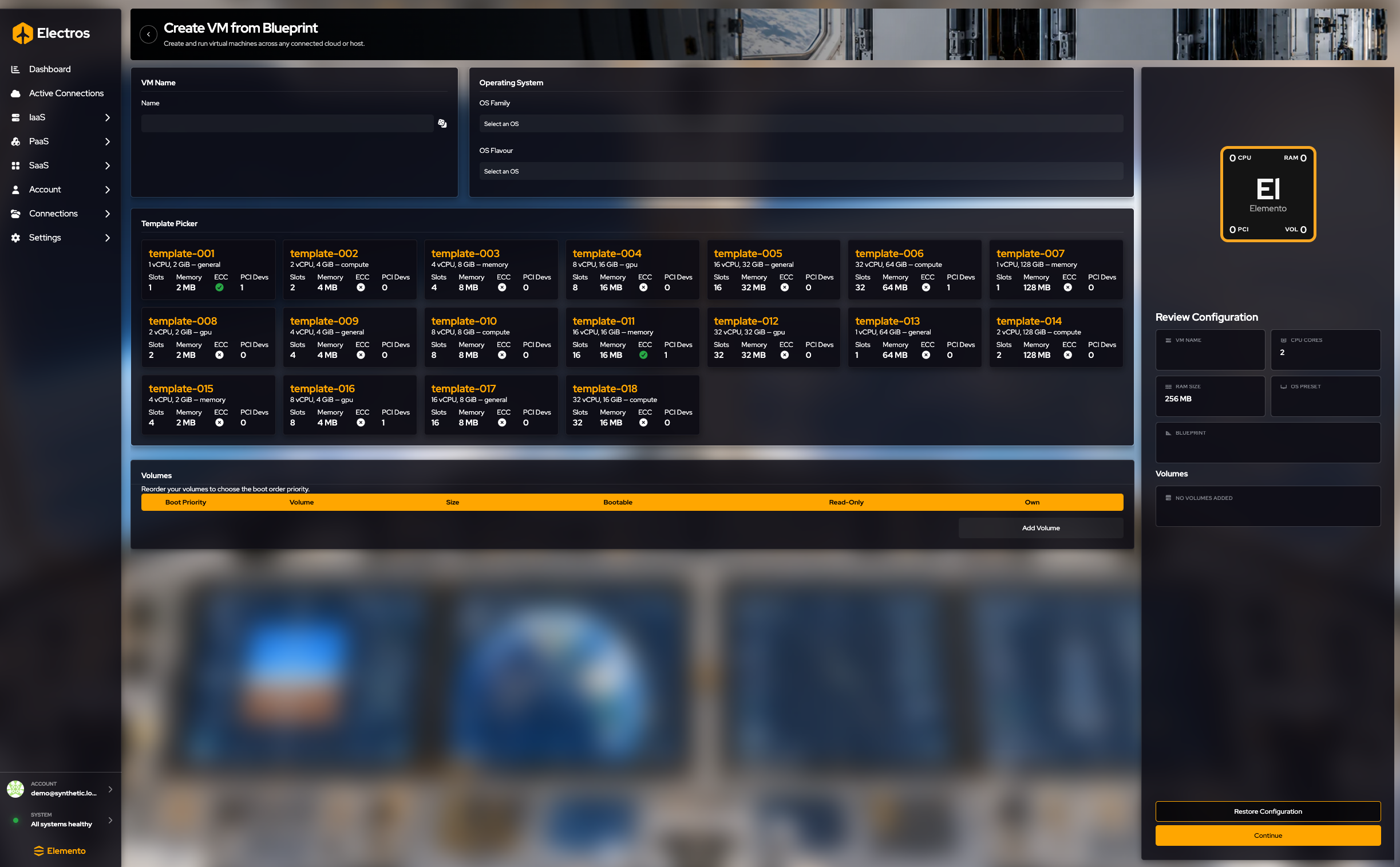
- Dai un nome alla VM.
- Scegli famiglia e flavour OS.
- Seleziona una template card. Ogni card mostra quanti slot CPU, quanta memoria e se è richiesto ECC. Devi sceglierne una.
- Opzionalmente aggiungi volumi.
- Leggi il review (nome, CPU, memoria, OS, blueprint, volumi).
- Continue, scegli un host, fermati prima di Create.
Usalo quando la tua organizzazione ha già concordato le dimensioni (“small”, “gpu” e così via) e non vuoi impostare core e RAM a mano.
Modifica una VM esistente
Aprire la modifica da una VM mostra attualmente un breve avviso di live-update. Il modulo non è ancora finito, quindi non c’è nulla da compilare. Modifica CPU, dischi e reti dalle azioni di riga della VM nell’elenco.
Sulla riga
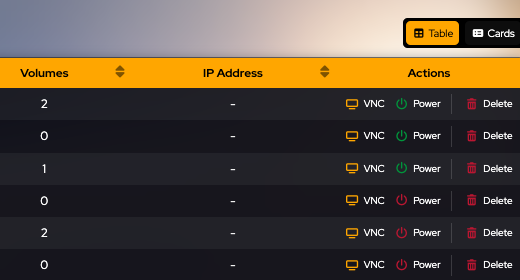
| Pulsante | Cosa fa |
|---|---|
| VNC | Apre la console grafica. L’ospite deve essere in esecuzione |
| Power | Avvia una VM fermata o spegne una in esecuzione. Stopped non è eliminata |
| Delete | Ti chiede di digitare il nome della VM. Annulla per tenerla |
Quando espandi una riga
Passa a Advanced, oppure apri la riga, per le card di dettaglio.
VM Details mostra nome, UUID, host, sistema operativo, stato, uptime, data di creazione e se l’high availability è attiva. Da lì:
| Pulsante | Quando lo vedi | Cosa fa |
|---|---|---|
| Boot o Shut Down | Sempre | Cambio di alimentazione pulito |
| Reboot | Sempre | Riavvia l’ospite |
| Force Off | Sempre | Taglia l’alimentazione. Usalo quando Shut Down non torna |
| Migrate | La VM è su AtomOS | La sposta su un altro host |
| Backups | La VM è su AtomOS | Elenca, crea o elimina un backup |
| Attach QEMU Agent | L’agent ospite manca | Collega l’agent così Electros può leggere i dettagli dell’ospite |
| Clone to AtomOS | La VM non è su AtomOS | La copia su un host AtomOS |
Remote Viewer incorpora la console VNC nella riga.
Attached Resources elenca volumi, dispositivi PCI e reti. Su un host AtomOS hai anche port forwarding e port tunnel, ciascuno con un pulsante più per collegarne un altro. Una VM che non è su AtomOS non offre quelle azioni sulle porte.