
Dashboard
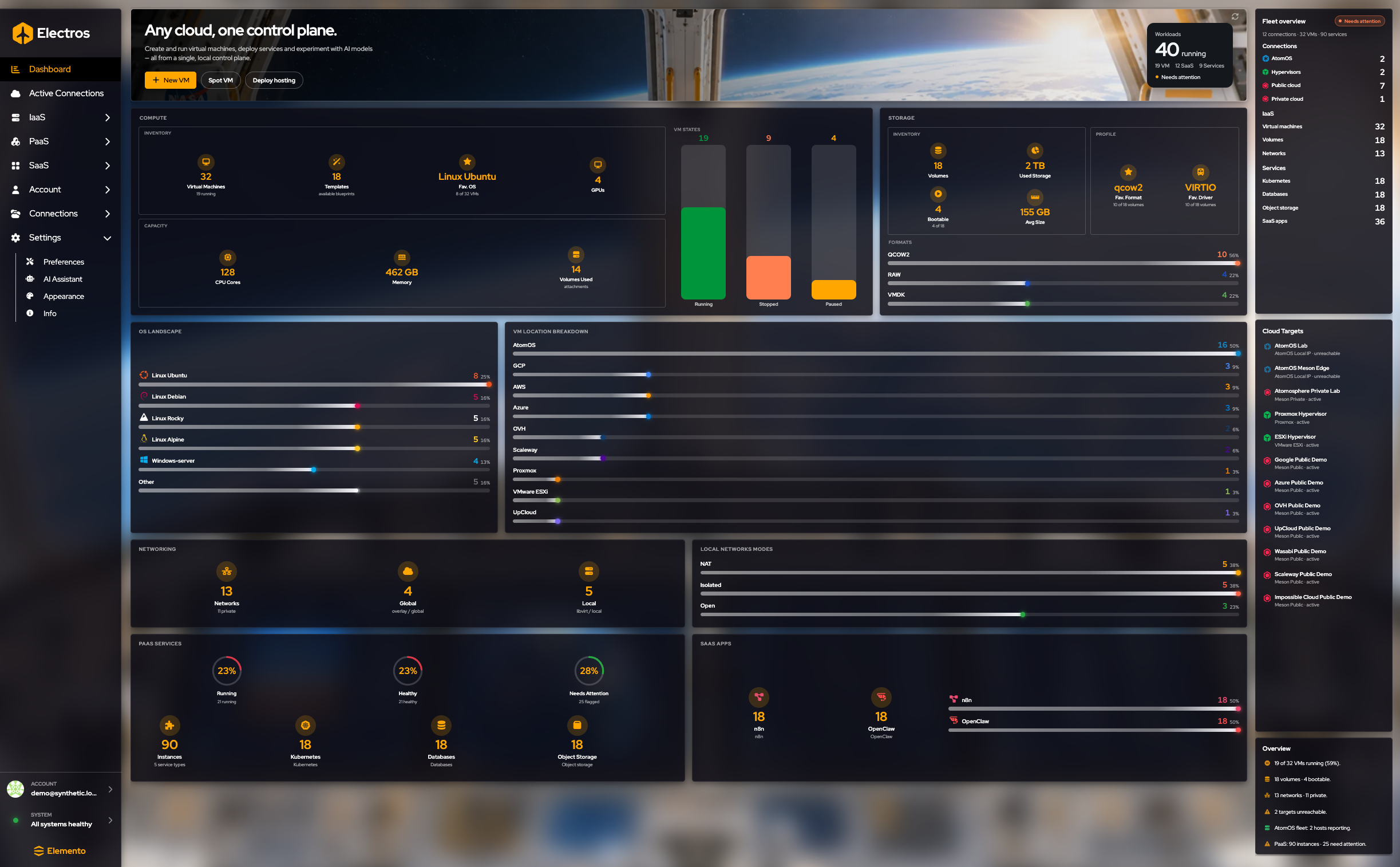
La dashboard è la home. Il banner dice Any cloud, one control plane. Non crea risorse da sola. Ti dice se la flotta è in salute e ti dà scorciatoie verso i wizard di creazione.
A cosa serve questa pagina
La dashboard risponde a tre domande prima che tu apra un wizard: la flotta è su, dove sono le macchine e quale scorciatoia mi serve. Non modifica una VM, un disco o una fattura. Quelli vivono sulle rispettive pagine. Usala come controllo del mattino, poi salta dove ti serve.
Scorciatoie nell’header

| Pulsante | Apre |
|---|---|
| + New VM | Crea una macchina virtuale di base |
| Spot VM | Crea una spot VM |
| Deploy hosting | Un flusso di creazione hosting / servizio |
La piccola card in alto a destra conta i workload in esecuzione (VM, SaaS, servizi) e segnala Needs attention quando qualcosa non è in salute. È un riepilogo, non un elenco che puoi modificare.
Come leggere i pannelli
Leggi da sinistra a destra, poi la colonna a destra.
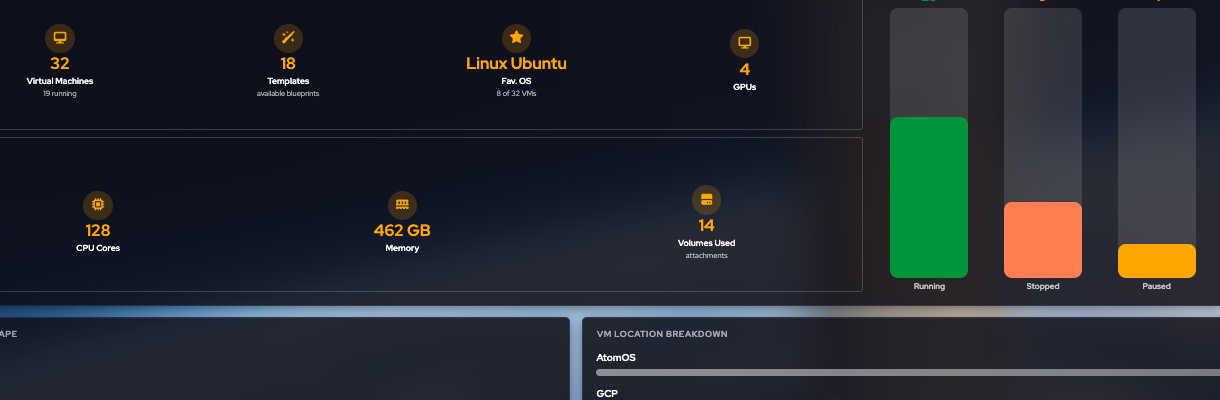
Compute. Inventory è quante macchine virtuali, template e GPU hai, più l’OS più comune. Capacity sono core, memoria e volumi in uso. VM states suddivide la flotta in tre barre: verde Running, arancione Stopped, giallo Paused.
Storage. Quanti volumi, quanto spazio usano, quanti sono avviabili e quali formato disco e driver dominano (spesso qcow2 e virtio). Le barre sotto la card storage sono un mix di formati (QCOW2, RAW, VMDK), non un allarme di utilizzo.
OS landscape. Quota degli ospiti per sistema operativo. Utile quando stai per standardizzare le image.
VM location breakdown. Dove girano davvero quelle VM: AtomOS, un hypervisor o un cloud pubblico. Se manca un provider che ti aspettavi, il target è probabilmente disabilitato sotto Active Connections.
Networking. Conteggio delle reti e quante sono globali rispetto a locali. Local network modes mostra NAT, isolated e open.
PaaS services e SaaS apps. Anelli per running, healthy e needs-attention, poi conteggi per prodotto (Kubernetes, database, object storage, n8n, OpenClaw). Apri la pagina corrispondente nella barra laterale per agire su una singola istanza.
La colonna di destra
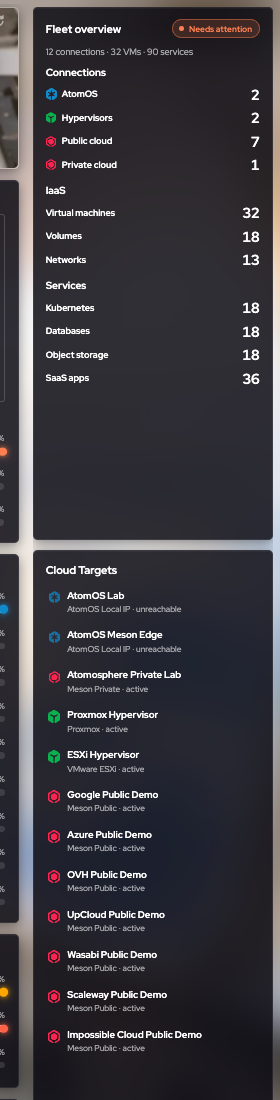
Fleet overview riporta la stessa flotta in una colonna: Connections, IaaS, PaaS e SaaS, ciascuno con un conteggio.
Cloud targets è l’elenco di raggiungibilità. Un punto verde significa che Electros può parlare con quell’host. Un punto rosso significa unreachable — le creazioni che necessitano di quell’host falliranno o lo ometteranno. Sistema la rete, il daemon o la registrazione del target prima di riprovare un wizard.
Le righe in basso ripetono i numeri di testa in frasi (ad esempio quante VM sono in esecuzione, quanti target sono giù).
Quando la dashboard sembra vuota
Una flotta vuota disegna comunque i pannelli, con zeri. Non è un bug. Aggiungi un target sotto Connections, abilitalo sotto Active Connections, poi crea una VM o un volume. Ricarica la dashboard dopo se i numeri non si muovono.