
Account
Account riguarda te e l’organizzazione, non le VM. Aprilo dalla barra laterale.
Il tuo profilo
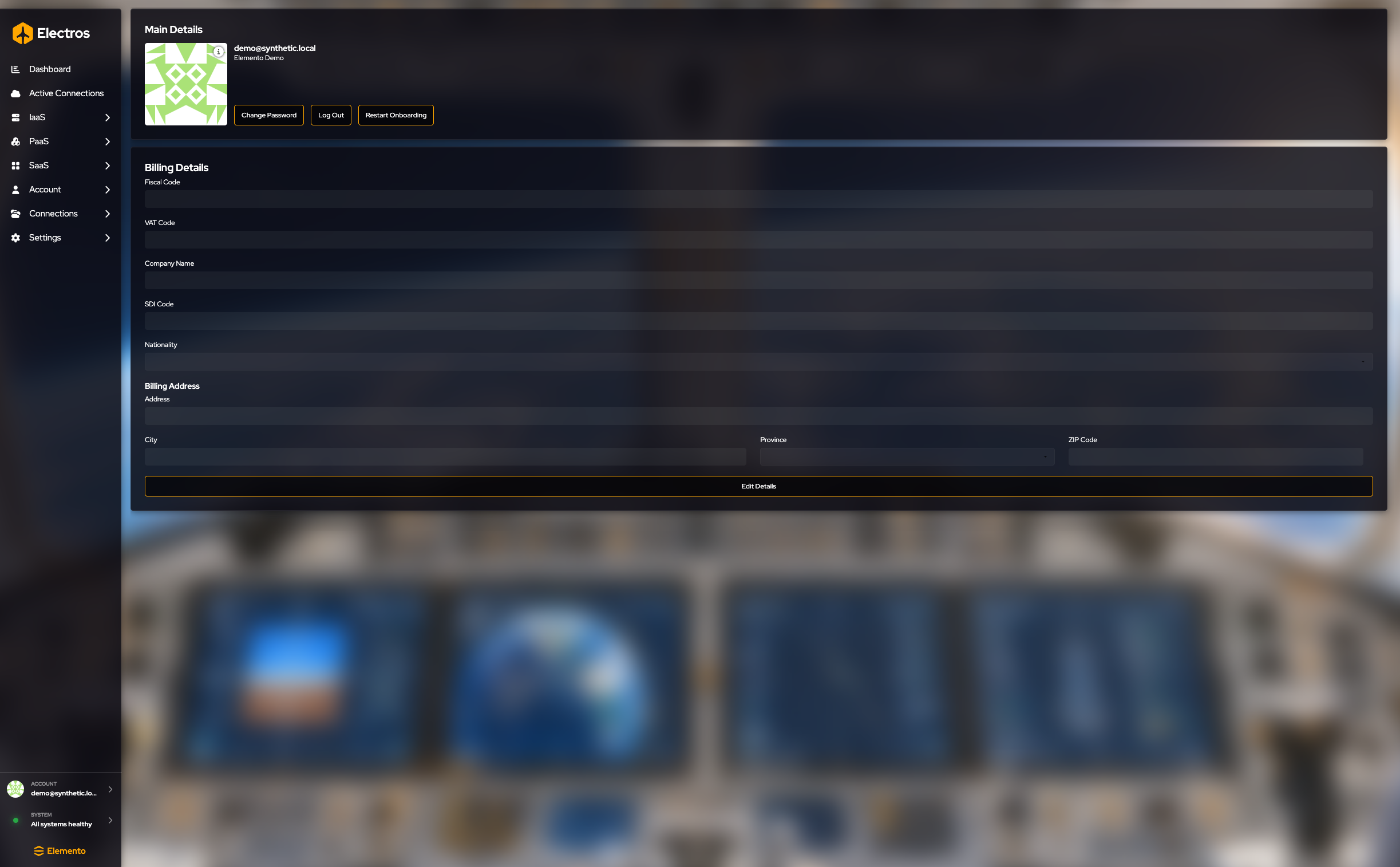
Main details mostra la tua email, l’organizzazione in cui ti trovi e il tuo Gravatar. Cambia l’immagine su Gravatar, non in Electros. L’icona info sull’avatar dice la stessa cosa.
| Pulsante | Cosa fa |
|---|---|
| Change Password | Apre la pagina password del portale Elemento in un browser. Electros non raccoglie da solo la nuova password |
| Log Out | Termina questa sessione. Vedrai la schermata di login |
| Restart Onboarding | Riproduce di nuovo il tour introduttivo |
Billing details elenca codice fiscale, partita IVA, ragione sociale, codice SDI, nazionalità e l’indirizzo di fatturazione (indirizzo, città, provincia, CAP). Le caselle partono bloccate.
- Premi Edit Details. I campi diventano modificabili e compaiono Revert Changes e Save Details.
- Modifica ciò che ti serve.
- Save Details li scrive. Revert Changes ripristina i valori precedenti e blocca di nuovo il modulo.
Preferenze email

La voce nella barra laterale c’è. Nella build attuale il titolo della pagina è Email prefs todo e la canvas è vuota. Non c’è ancora nulla da salvare. Non cambia chi può accedere.
Organisation
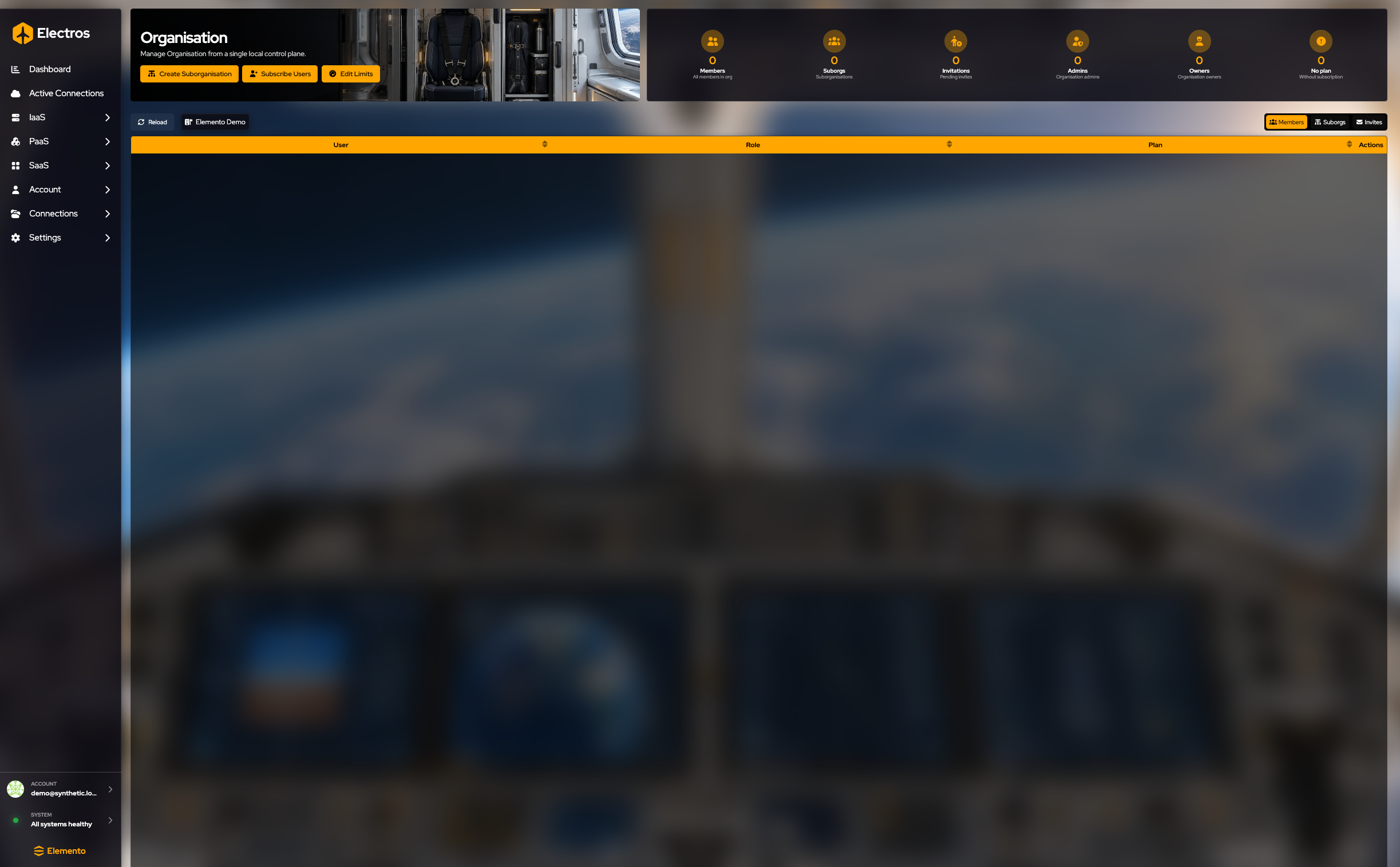

Visibile quando puoi gestire l’organizzazione.
I gauge contano Members, Suborgs, Invitations, Admins, Owners e Nodes.
I pulsanti sotto il titolo sono Create Suborganization, Subscribe Users e Edit Limits. La striscia a destra passa la tabella tra Members, Suborgs e Invites. Le colonne della tabella membri sono User, Role, Plan e Actions.
| Voglio… | Dove |
|---|---|
| Dare a un team le proprie quote | Create Suborganization. Passaggi sotto Crea una sotto-organizzazione |
| Invitare qualcuno e metterlo su un piano a pagamento | Subscribe Users. Passaggi sotto Invita persone e abbonale. Apre una payment page |
| Aggiungere un membro esistente a una sotto-organizzazione | Apri la sotto-organizzazione, poi Aggiungi persone già presenti nell’organizzazione |
| Cambiare i tetti di CPU, RAM o rete | Edit Limits. I numeri vuoti significano nessun tetto extra |
| Rimuovere un membro o eliminare una sotto-organizzazione | La riga ti chiede di digitare il nome. Annulla per tenerlo |
Crea una sotto-organizzazione
Usa una sotto-organizzazione quando un team deve avere i propri membri e le proprie quote.
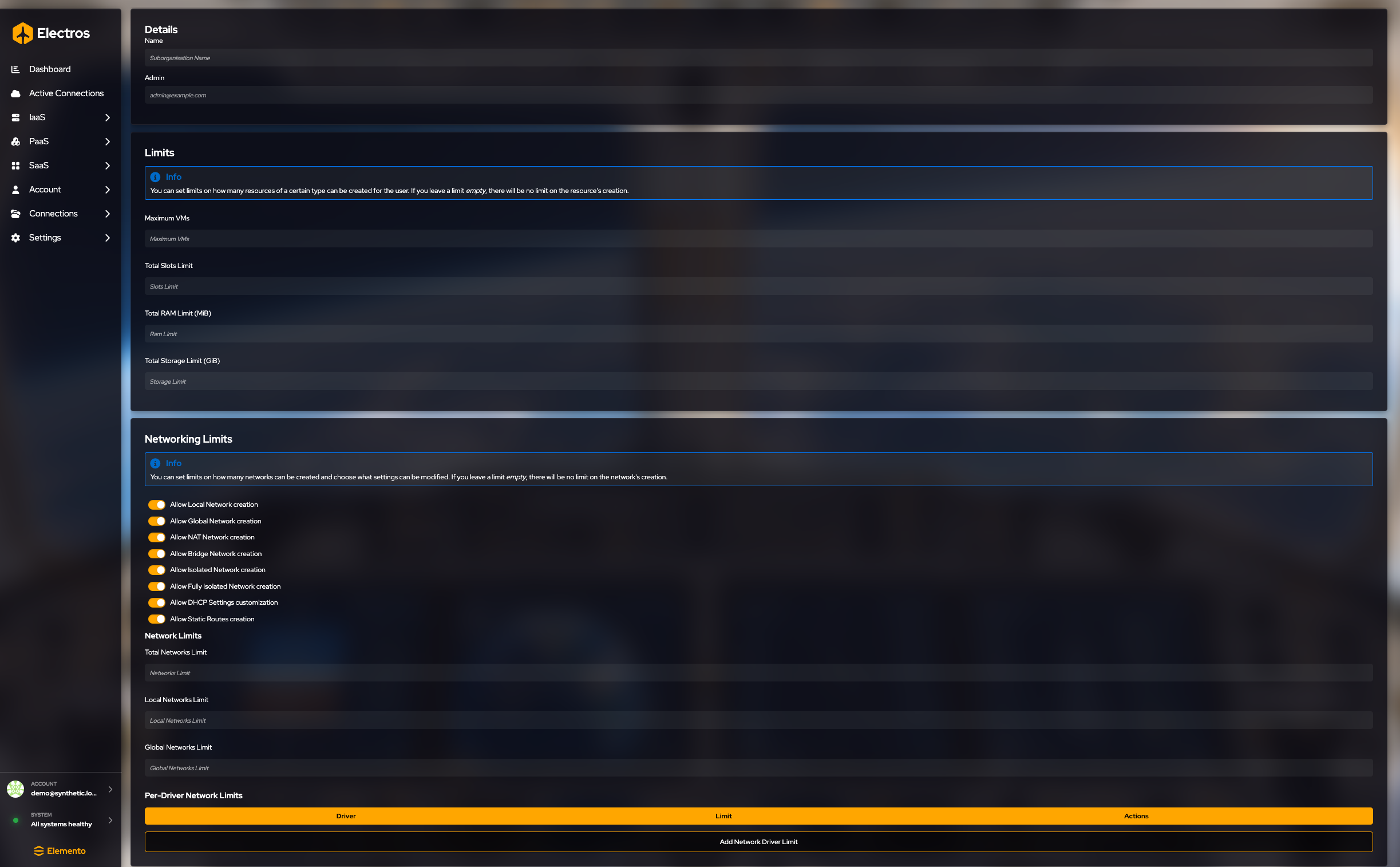
- Name — ciò che le persone vedranno nell’elenco organizzazione.
- Admin email — la persona che amministra questa sotto-organizzazione.
- Limits — lascia un numero vuoto per “nessun tetto extra”. Gli interruttori partono on, il che significa che quel tipo di rete è consentito.
- Premi Create suborganisation solo quando nome e admin sono corretti.
Limiti che puoi impostare:
| Limite | Unità |
|---|---|
| Maximum VMs | conteggio |
| Total CPU slots | conteggio |
| Total RAM | MiB |
| Total storage | GiB |
| How many networks | conteggi totali, locali e globali |
| Which network types are allowed | local, global, NAT, bridge, isolated, fully isolated, DHCP changes, static routes |
| Per-driver caps | aggiungi una riga per uno specifico driver di rete |
Invita persone e abbonale
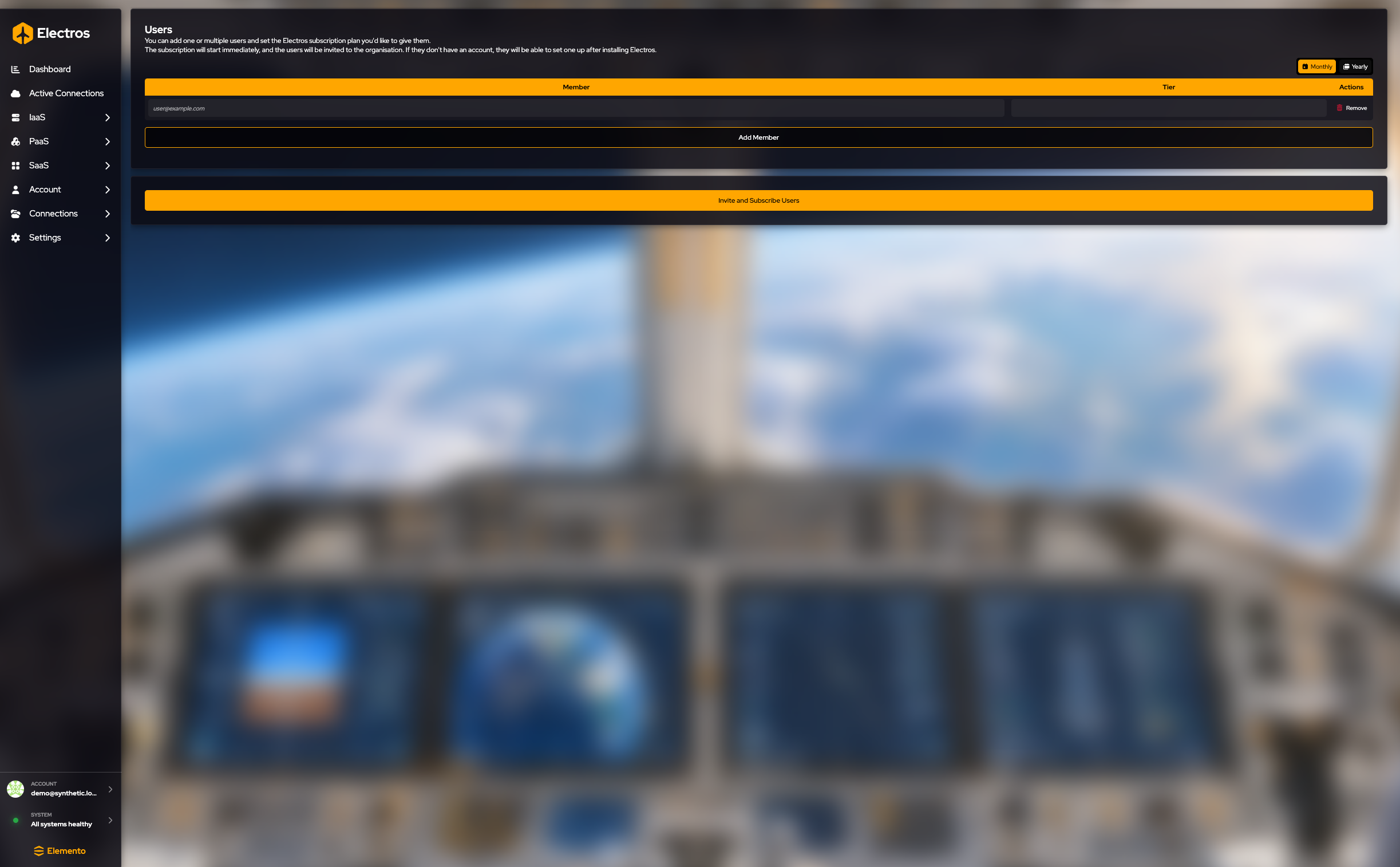
- Scegli Monthly o Yearly. Monthly è già selezionato.
- Ogni riga è una persona: la sua email e un tier. Il tier mostra il prezzo al mese e all’anno.
- Add member per un’altra riga. Remove elimina una riga che non vuoi.
- Invite and subscribe users apre una payment page. Fermati prima di quel pulsante a meno che tu non intenda pagare.
Aggiungi persone già presenti nell’organizzazione
Apri una sotto-organizzazione, poi Add members.
Puoi aggiungere solo email che appartengono già all’organizzazione padre e non sono ancora in questa sotto-organizzazione. Il campo suggerisce quelle persone mentre digiti. Questa schermata non invita qualcuno di nuovo in Electros — usa Invite and subscribe per quello.
Billing
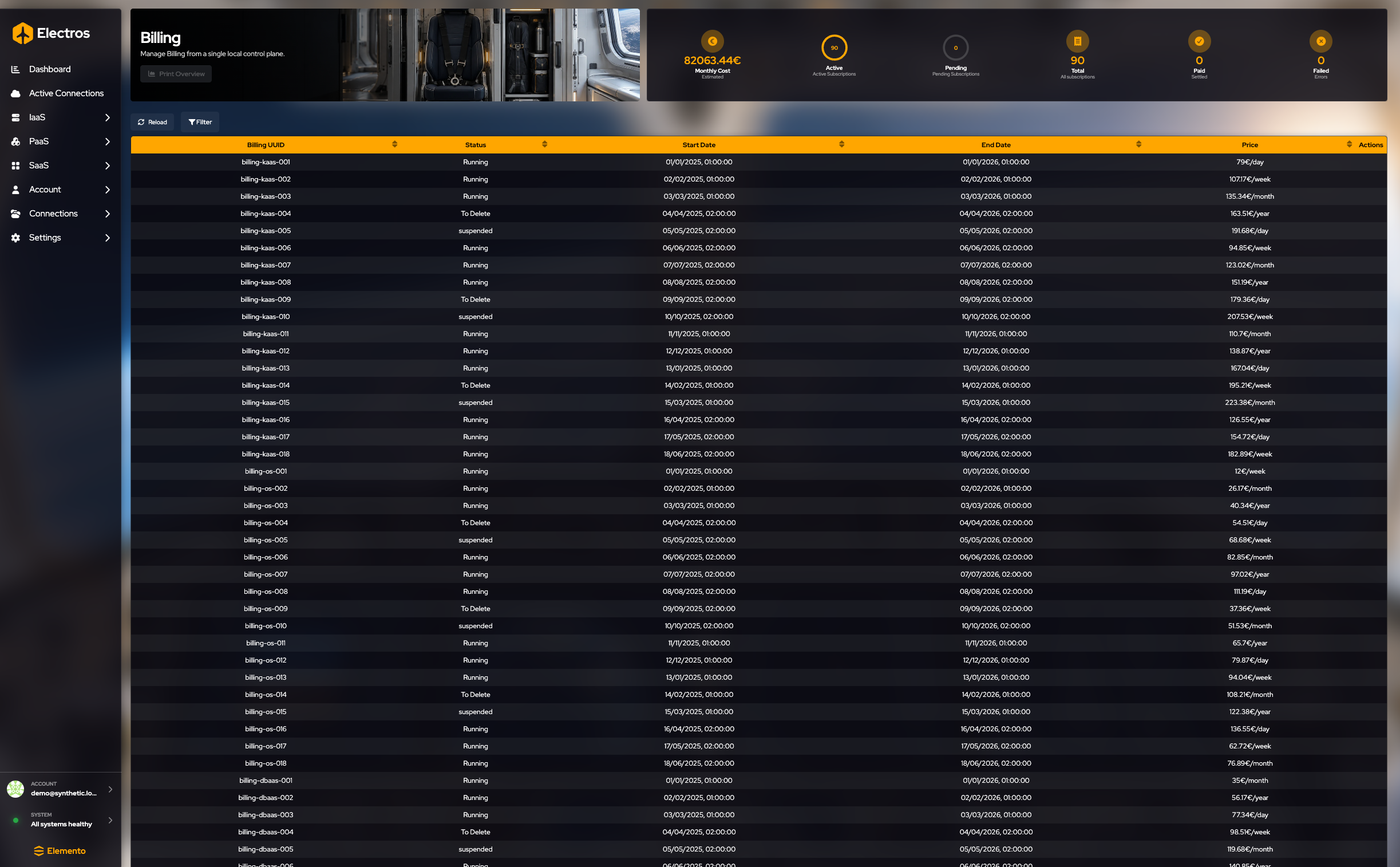
I gauge sono Monthly Cost, Active, Pending, Total, Paid e Failed.
Le colonne della tabella sono Billing UUID, Status (Running, To Delete, suspended), Start Date, End Date, Price e Actions.
| Controllo | Cosa fa |
|---|---|
| Reload | Aggiorna l’elenco delle fatture |
| Filter | Show terminated subscriptions include i piani già terminati |
| Print Overview | Riservato; il pulsante è disabilitato |
Un ritorno dal checkout atterra su una breve pagina di callback. Non la compili. Se non hai mai avviato il checkout, lì non c’è nulla da vedere.
Inviti e verifica email finiscono nella casella di posta, fuori da Electros. L’app mostra il risultato solo dopo che accetti il link.