
Per iniziare
Electros è la schermata con cui esegui workload sulle macchine che hai già collegato: i tuoi host AtomOS, hypervisor come Proxmox o ESXi e cloud pubblici. Non fai SSH su ogni box per creare un disco o una VM. Lo descrivi qui, scegli l’host e Electros parla con quell’host per te.
Se stai per creare qualcosa, scorri prima Come funziona la creazione. Ogni wizard usa lo stesso ritmo: compila il modulo, premi Continue, scegli un host, poi premi Create solo quando intendi davvero effettuare il provisioning.

A cosa serve la shell
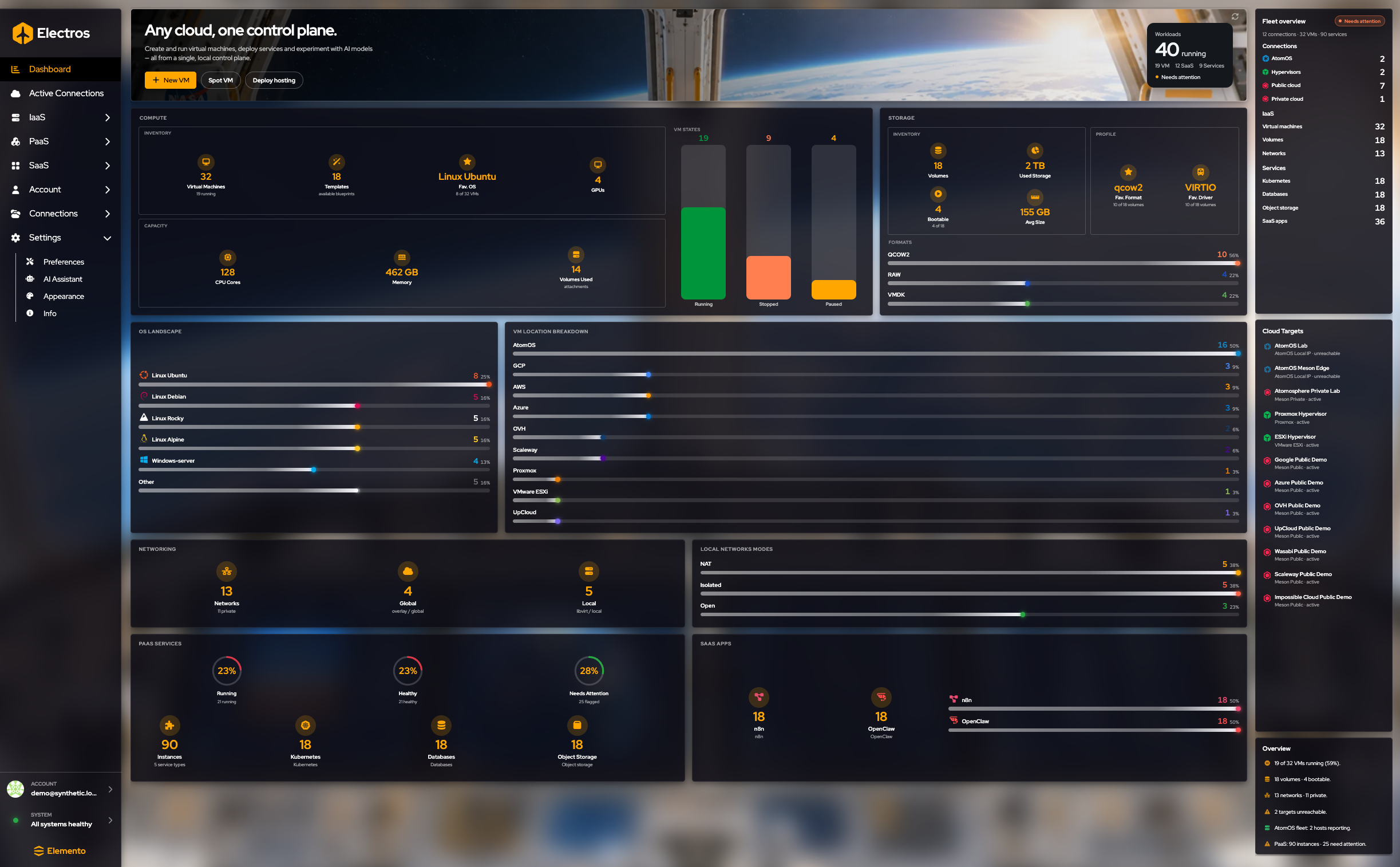
Electros è un control plane locale. La barra laterale non crea mai una risorsa. Serve solo a spostarti. La pagina a destra è dove leggi la flotta o la modifichi. Il footer è la prima cosa da controllare quando un elenco è vuoto o un wizard non trova un host: se un daemon è giù, la riga di stato diventa rossa e le pagine che dipendono da quel daemon restano vuote.
La barra laterale
La barra a sinistra è come ti muovi. Un chevron significa che la voce apre un gruppo. Clicca il nome del gruppo per espanderlo, poi clicca la pagina che ti serve.
| Voce | Cosa fai lì |
|---|---|
| Dashboard | Vedi tutta la flotta a colpo d’occhio e passi a creare una VM |
| Active Connections | Attivi o disattivi target e scenari per questa sessione |
| IaaS | Apre Storage, Networking, Virtual Machines e Spot VMs |
| PaaS | Apre Managed Kubernetes, Kubernetes, Database e Object Storage quando quei servizi sono abilitati |
| SaaS | Apre app ospitate come n8n e OpenClaw |
| Account | Apre profilo, preferenze email, organizzazione e fatturazione |
| Connections | Apre Targets e Scenarios. Visibile agli admin dell’organizzazione |
| Settings | Apre Preferences, AI Assistant, Appearance e Info |
Il footer mostra chi è autenticato e se i daemon locali sono in salute. All systems healthy significa che auth, compute, storage, networking e targets rispondono. Se uno non risponde, le creazioni e gli elenchi che dipendono da esso falliscono o restano vuoti — sistema il daemon prima di debuggare il modulo.
Come è organizzata una pagina
La maggior parte delle pagine delle risorse condivide un layout:
- I big buttons in alto avviano un wizard di creazione (Create volume, Create Basic VM e così via).
- I gauges riepilogano conteggi e capacità.
- La table è l’inventario. Espandi una riga per i dettagli e le azioni di riga.
- Reload recupera una copia aggiornata dai daemon. Usalo quando hai modificato qualcosa fuori da questa schermata.
I wizard di creazione si aprono sopra quella pagina. La freccia nel titolo della pagina ti riporta indietro senza creare nulla.
In quale organizzazione ti trovi
Membri, fatturazione e la sezione Connections seguono l’organizzazione in cui sei autenticato. Se non vedi Connections o Organisation, il tuo ruolo non può gestire l’org. Cambia organizzazione dall’area account prima di cercare quelle pagine.
Un primo percorso sensato
- Verifica che il footer della barra laterale sia in salute.
- Apri Active Connections e controlla che gli host che ti aspetti siano abilitati. Vedi Active Connections.
- Se manca un host, un admin lo aggiunge sotto Connections.
- Crea un disco, una rete o una VM da IaaS. Parti da Come funziona la creazione.
Come funziona la creazione
Quasi ogni risorsa che aggiungi in Electros — un volume, una rete, una macchina virtuale, un database — segue lo stesso ritmo. Imparalo una volta e il resto del prodotto ti sembrerà familiare.
La schermata in due passaggi
Non scegli prima l’host. Descrivi cosa vuoi, poi scegli dove deve girare.
- Compila il modulo a sinistra. Un pannello Review a destra si aggiorna mentre digiti, così vedi la bozza prima di confermare.
- Premi Continue. La schermata scorre su Choose a Host.
- Scegli una card host (o Automatic Selection quando è offerta).
- Premi Create solo quando sei pronto per il provisioning. Queste guide si fermano prima di quel pulsante.

Cosa ti dice una card host
Ogni card è un luogo in cui Electros può eseguire la risorsa: una macchina AtomOS sulla tua rete, un hypervisor o un account cloud pubblico (Meson).
| Sulla card | Cosa significa per te |
|---|---|
| Nome e tipo | Quale target stai per usare, ad esempio “AtomOS Lab” o un provider cloud |
| Address | IP di un host locale, oppure il nome del provider cloud |
| Version | Versione Electros/AtomOS, quando l’host ne riporta una |
| Net price | Costo stimato, quando il provider può quotarlo |
| Evidenziazione arancione | La card che hai selezionato |
Automatic Selection lascia che Electros scelga un host idoneo per te. Usalo quando non ti interessa quale macchina esegua il workload. Scegli una card specifica quando ti serve un laboratorio, un sito o un account cloud particolari.
Se sei autenticato come local user su una singola box AtomOS, Electros salta la selezione host e Continue diventa Create.
Nomi
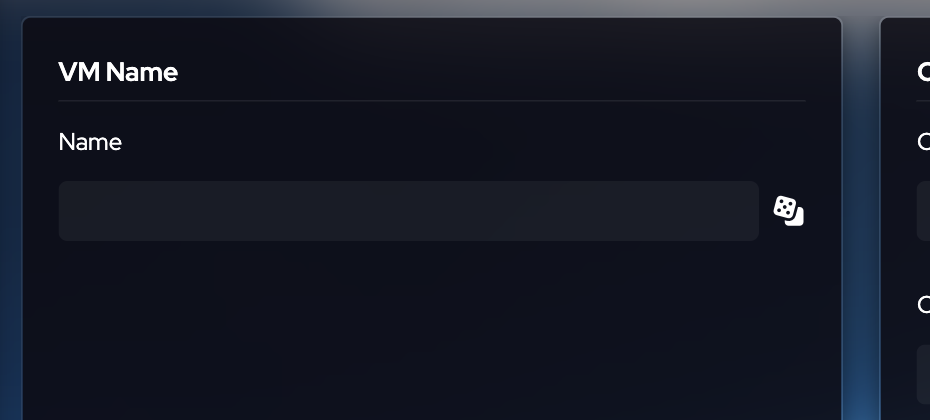
La maggior parte dei campi nome ha un pulsante con i dadi accanto. Cliccalo per riempire un nome casuale e valido così puoi andare avanti in fretta. Puoi sempre digitarne uno tuo.
Pannello Review
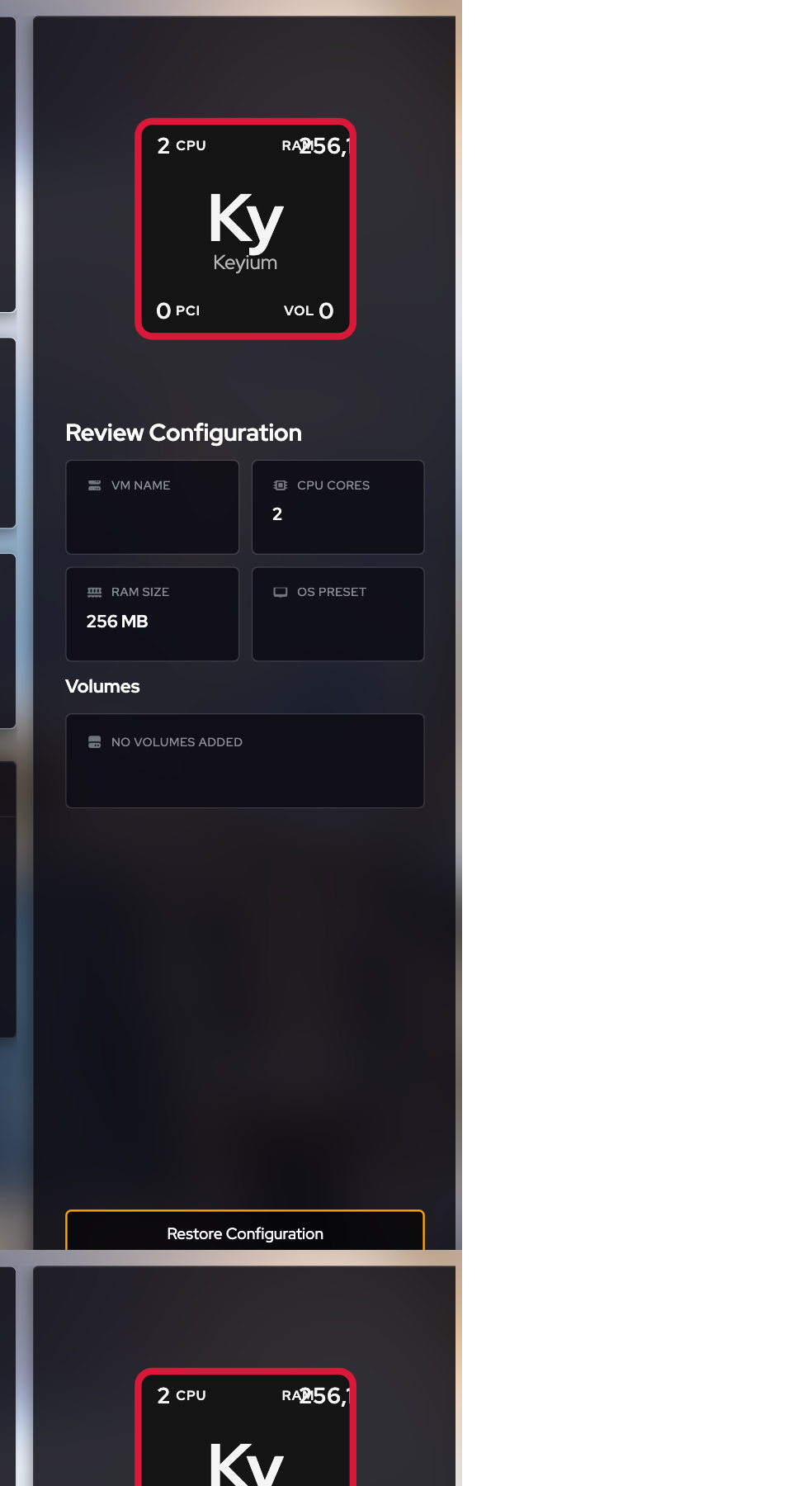
Il pannello a destra è un riepilogo in tempo reale, non un secondo modulo. Se lì un valore sembra sbagliato, correggilo a sinistra prima di continuare. Le caselle vuote significano che non hai ancora scelto quell’opzione (ad esempio nessun preset di sistema operativo, o nessun volume).
Slider
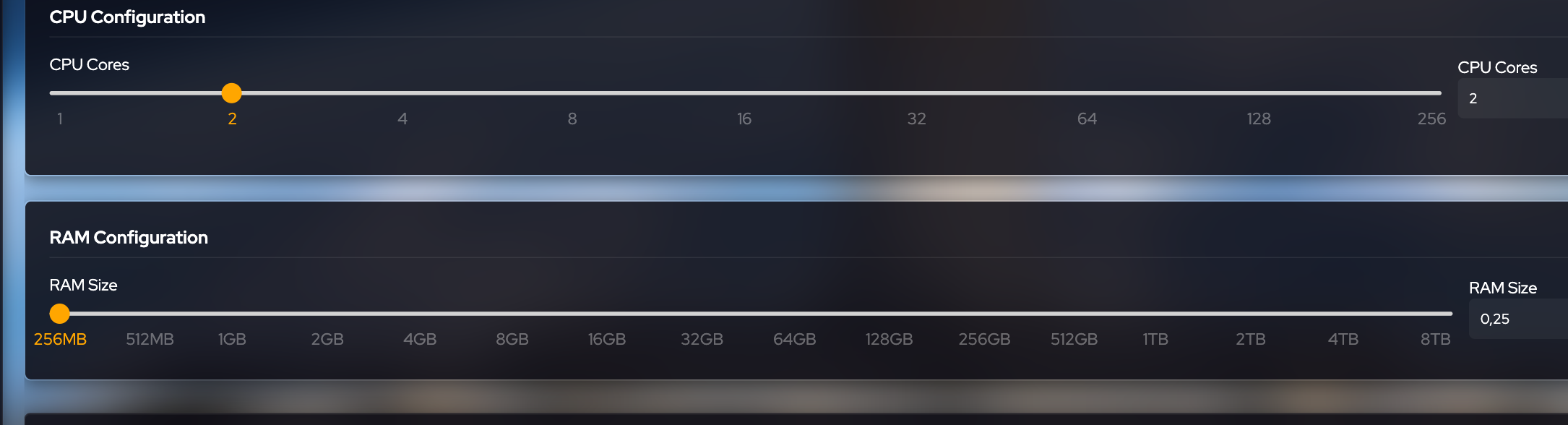
CPU, memoria e dimensione del disco usano uno slider e un numero. Trascina lo slider per una dimensione predefinita, oppure digita un valore esatto quando la schermata offre una modalità custom. Il segno sotto la maniglia è la dimensione che verrà creata.
Prima di premere Create
- Create alloca la risorsa sull’host che hai scelto. Queste guide non ti chiedono mai di premerlo.
- Alcuni flussi cloud e di organizzazione aprono una payment page dopo una creazione riuscita. Completala solo se intendi essere addebitato.
- Lascia password, chiavi API e chiavi SSH private fuori dagli screenshot e dalle note condivise.
- Se un host mostra Update Required, il target è raggiungibile ma troppo vecchio per quell’azione. Aggiorna l’host, oppure scegline un altro.
Dove andare dopo
| Voglio… | Apri |
|---|---|
| Registrare una macchina, un cloud o un hypervisor | Connections |
| Aggiungere un disco, una cloud image o un volume cloud-init | Storage |
| Aggiungere una rete locale o Tailscale | Networking |
| Creare una macchina virtuale | Virtual machines |
| Creare una VM cloud di breve durata | Spot VMs |
| Distribuire Kubernetes, un database o un’app | PaaS e SaaS |
| Creare una sotto-organizzazione o invitare persone | Account |