
PaaS e SaaS
Queste pagine sono servizi gestiti, non macchine virtuali che dovete assemblare voi. La barra laterale le riempie dai servizi che l’organizzazione può distribuire. In un’installazione tipica vedrai:
| Barra laterale | Cosa stai guardando |
|---|---|
| PaaS → Managed Kubernetes | Un control plane Kubernetes ospitato |
| PaaS → Kubernetes | Kubernetes in cui fornisci tu il bucket di stato |
| PaaS → Database | Redis, MySQL, SQL Server o Postgres |
| PaaS → Object Storage | Bucket |
| SaaS → n8n | Una VM app n8n |
| SaaS → OpenClaw | Una VM app OpenClaw |
Vieni qui dopo che il servizio esiste. Create è come ne ordini uno. La tabella è come vedi se è in esecuzione, dove è stato collocato e come entri. Credentials è l’azione di riga importante su database e Kubernetes: è la password o il kubeconfig, ed è un segreto. Delete rimuove l’istanza. Conferma solo quando lo intendi.
Cosa ha in comune ogni pagina di servizio
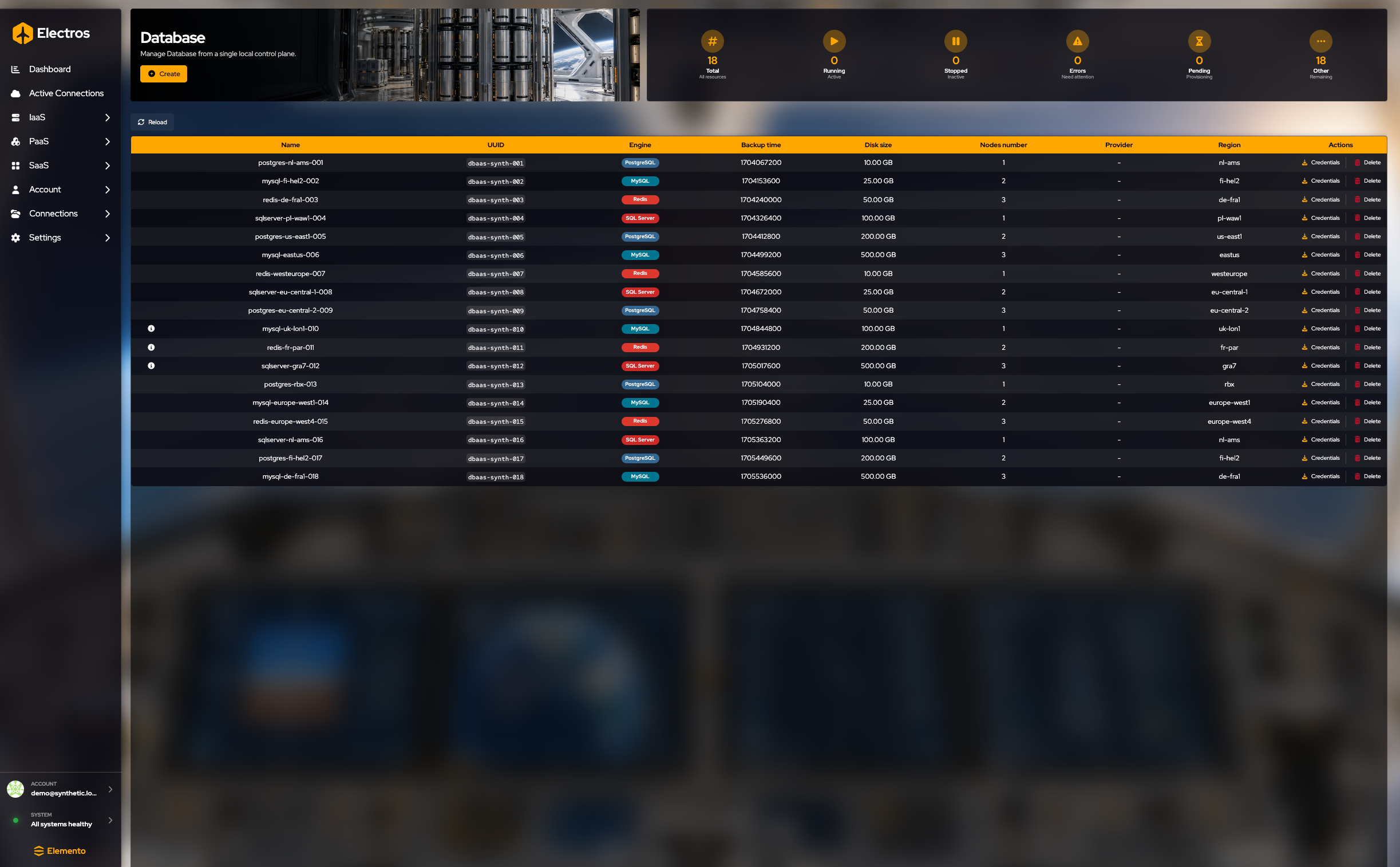
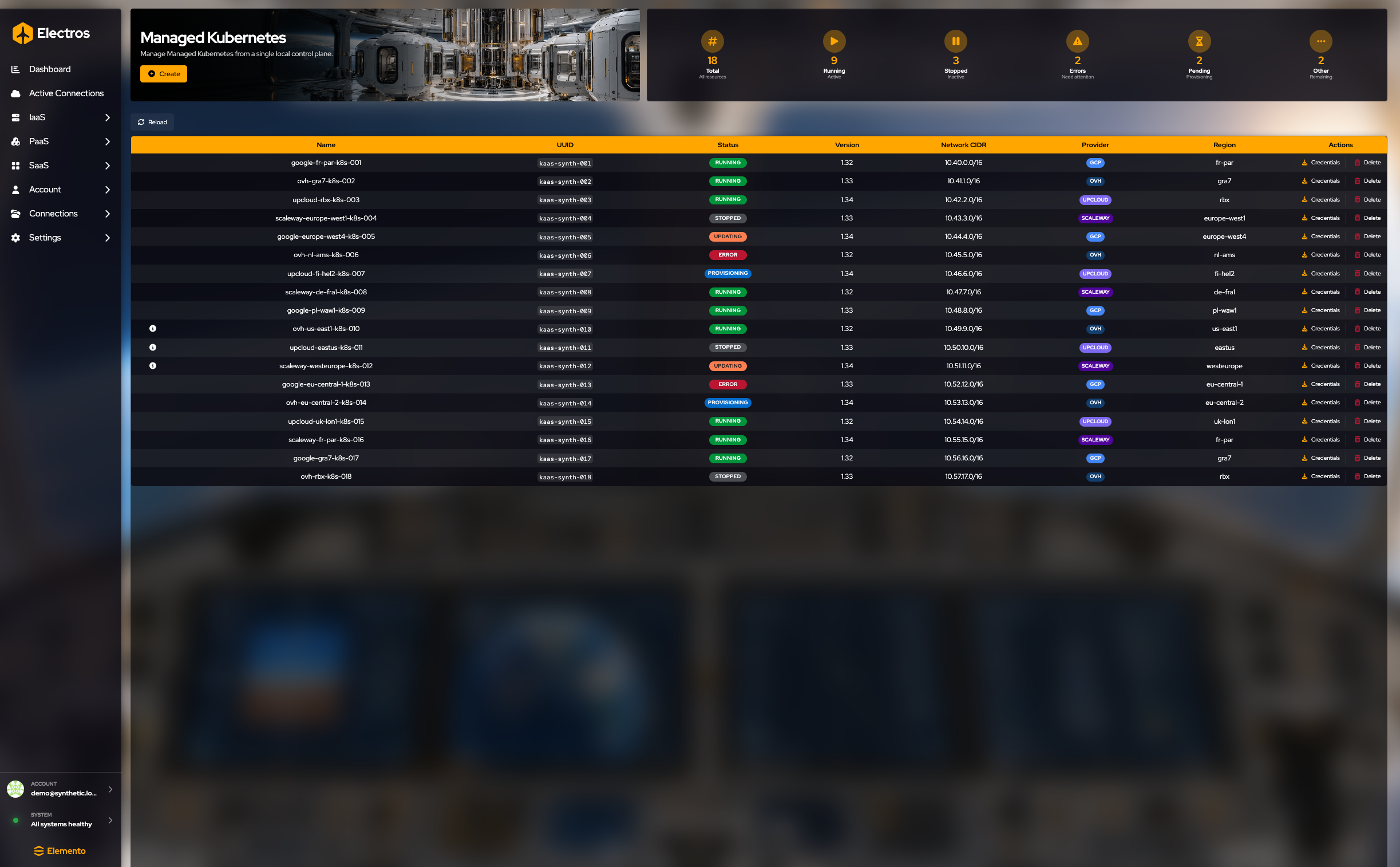
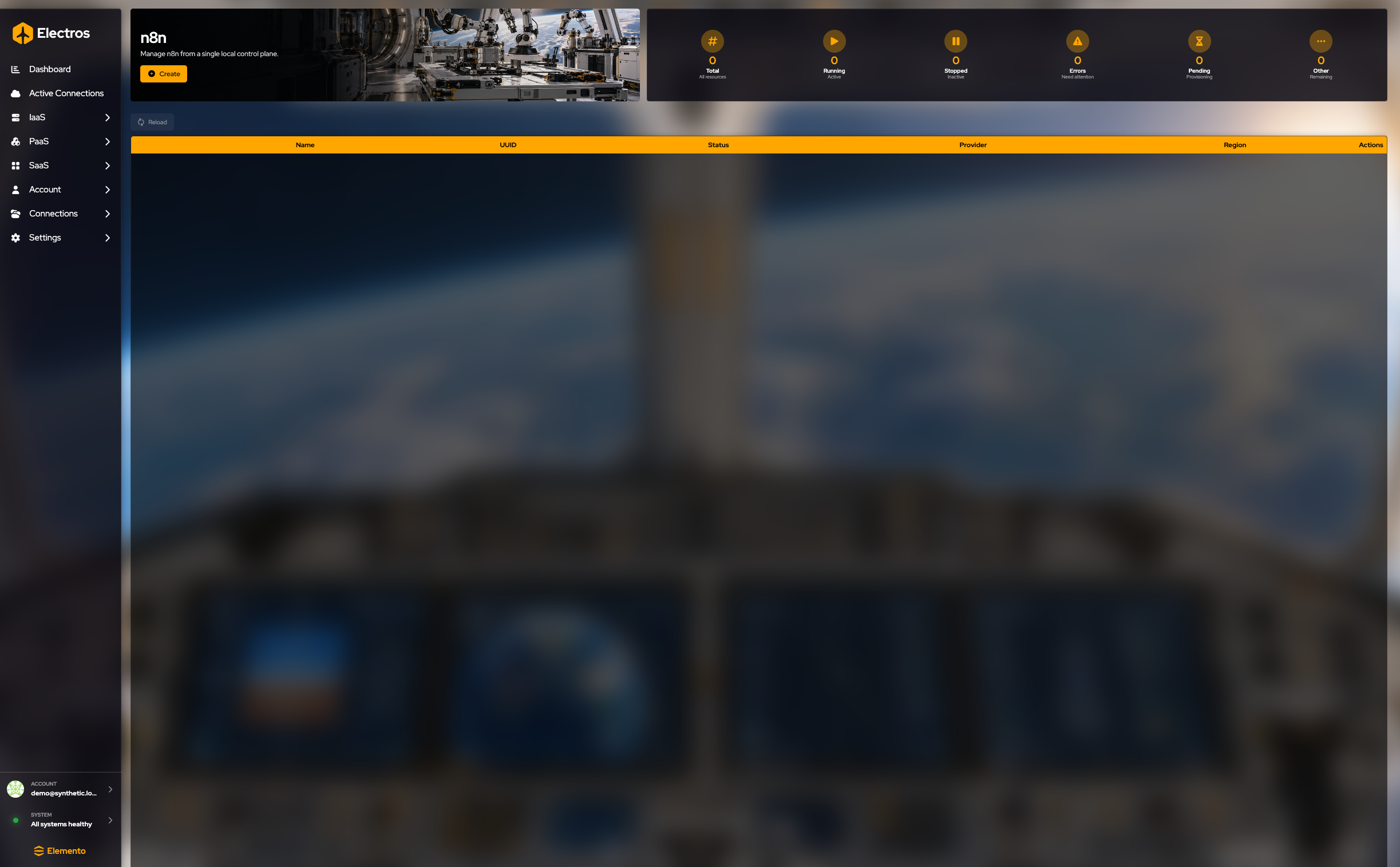
Ognuna di queste pagine condivide lo stesso chrome:
- Un pulsante Create sotto il titolo. Apre un modulo, poi un selettore host. Region e prezzo arrivano dall’host che selezioni.
- Sei gauge: Total, Running, Stopped, Errors, Pending e Other.
- Reload.
- Una tabella. Delete è sempre in Actions e ti chiede di confermare.
Ciò che cambia sono le colonne e l’azione extra.
Database. Le colonne sono Name, UUID, Engine (Postgres, MySQL, SQL Server, Redis), Backup time, Disk size, Nodes number, Provider, Region e Actions. Oltre a Delete hai Credentials. Quella finestra mostra il segreto di connessione. Non incollarlo in un ticket.
Managed Kubernetes. Le colonne sono Name, UUID, Status (Planned, Provisioning, Error e così via), Version, Network CIDR, Provider, Region e Actions. Credentials è il segreto in stile kubeconfig per quel cluster.
n8n e OpenClaw. Le colonne sono Name, UUID, Status, Provider, Region e Actions. Una tabella vuota con ogni gauge a zero significa che non ne hai ancora distribuito uno.
Kubernetes (quello in cui porti tu il bucket di stato) e Object Storage usano la stessa forma di pagina, con colonne che corrispondono a ciò che hai compilato in creazione.
Crearne uno
Le schermate di creazione PaaS e SaaS condividono un flusso (Come funziona la creazione). I campi cambiano con il servizio; i passaggi no.
- Compila il modulo. I campi obbligatori sono marcati dal modulo; un campo password è sempre un segreto.
- Premi Continue. Create resta disabilitato finché non è selezionato un host e Electros può quotare l’allocazione.
- Scegli un host. La region arriva da quell’host — non scegli una region nel modulo.
- Fermati prima di Create. Una creazione riuscita può aprire una payment page.
Restore Configuration ti chiede di confermare, poi azzera il modulo.
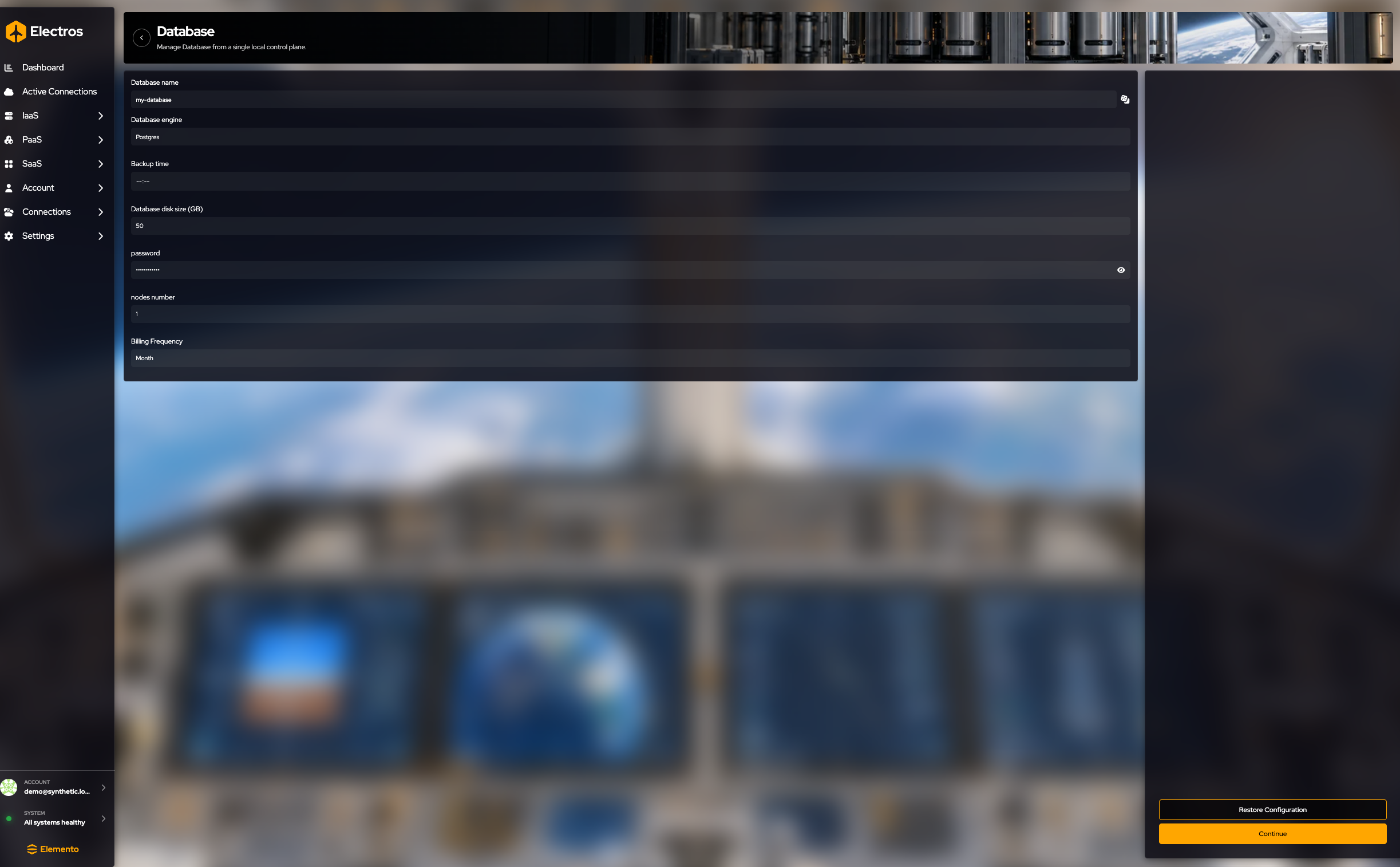
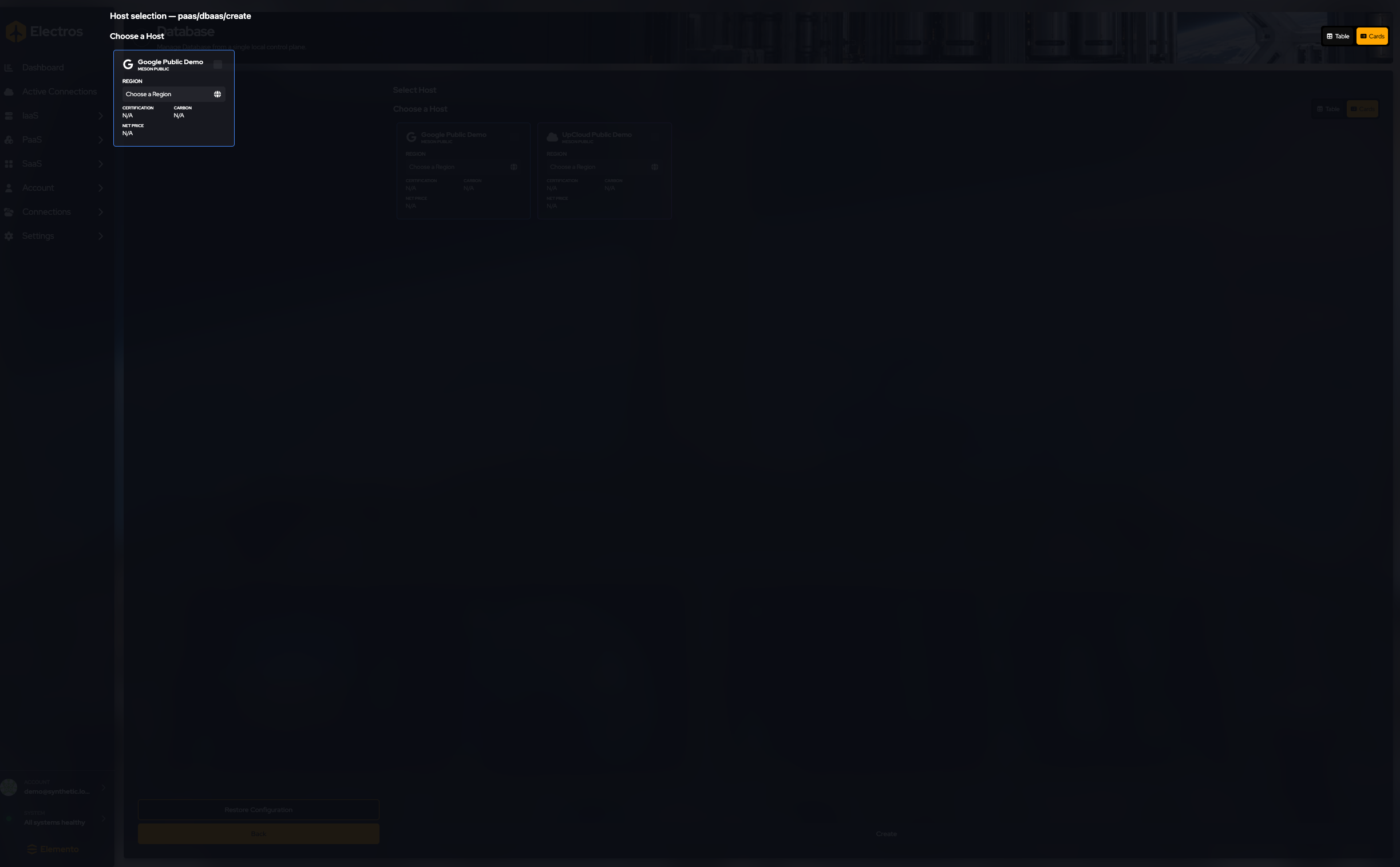
Database
Dove: PaaS → Database → Create
| Cosa imposti | Guida |
|---|---|
| Name | Un nome che riconoscerai nell’elenco |
| Engine | Parte da Postgres. Anche Redis, MySQL o SQL Server |
| Backup time | Quando devono girare i backup |
| Disk | Parte da 50 GB |
| Password | Segreto. Sostituisci qualsiasi valore di esempio prima di creare |
| Nodes | Parte da 1 |
| Billing | Parte da monthly. Anche daily, weekly o yearly |
n8n e OpenClaw
Dove: SaaS → n8n → Create (OpenClaw è lo stesso tipo di modulo)
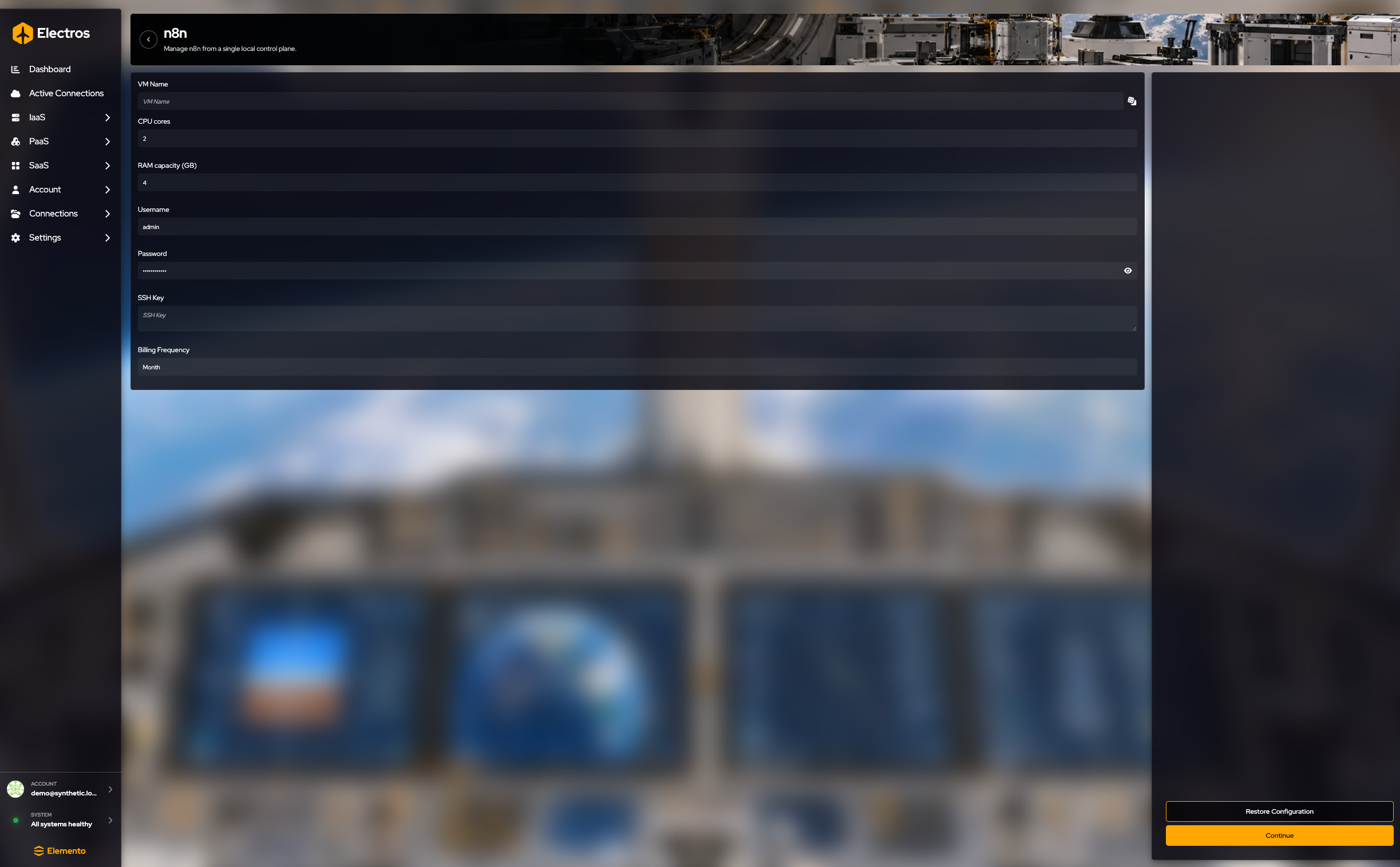
Stai descrivendo una piccola VM che esegue l’app:
| Cosa imposti | Avvio tipico |
|---|---|
| VM name | Lo scegli tu |
| CPU | 2 core per n8n, 4 per OpenClaw |
| RAM | 4 GB |
| Username | admin |
| Password | Segreto — impostane una tua |
| SSH key | Chiave pubblica, opzionale |
| Billing | Monthly |
Managed Kubernetes
Dove: PaaS → Managed Kubernetes → Create
| Cosa imposti | Avvio tipico |
|---|---|
| Cluster name | my-cluster finché non lo cambi |
| Node pools | Scegli dall’elenco |
| DHCP | On |
| Network range | 192.170.5.0/24 finché non lo cambi |
| Updates | Always update, oppure manual |
| Kubernetes version | La più recente offerta (ad esempio 1.34) |
| Control-plane HA | Off finché non ti serve |
| Billing | Monthly |
Kubernetes (porti tu lo state store)
Dove: PaaS → Kubernetes → Create
Questa variante si aspetta un bucket compatibile S3 per lo stato del cluster.
| Cosa imposti | Guida |
|---|---|
| Cluster name | Lo scegli tu |
| S3 endpoint, bucket, access key | Dal tuo object store |
| Secret access key | Segreto |
| Node count | Parte da 3 |
| Node e control-plane disk | Partono da 64 GB ciascuno |
| Network CIDR | L’intervallo pod/service che vuoi |
| SSH public key | Così puoi raggiungere i nodi |
Object storage
Dove: PaaS → Object Storage → Create
| Cosa imposti | Avvio tipico |
|---|---|
| Bucket name | Lo scegli tu; deve essere unico per quel provider |
| Size | 1 TB |
| Billing | Monthly |
La region è qualunque host selezioni nel passaggio successivo.
Create alla fine di quei wizard può aprire una payment page. Password e chiavi segrete cloud restano solo nel modulo — non copiarle nelle note.
Se il gruppo della barra laterale è vuoto, non sono stati caricati service intents. È un problema di daemon o di catalogo, non un click mancato.