
Connections
Connections è dove un admin dell’organizzazione registra gli host e li raggruppa in scenari. Attivarli per il lavoro quotidiano avviene su Active Connections, non qui.
Vedi questa sezione solo se il tuo ruolo può gestire l’organizzazione.
Targets
A cosa serve questa pagina
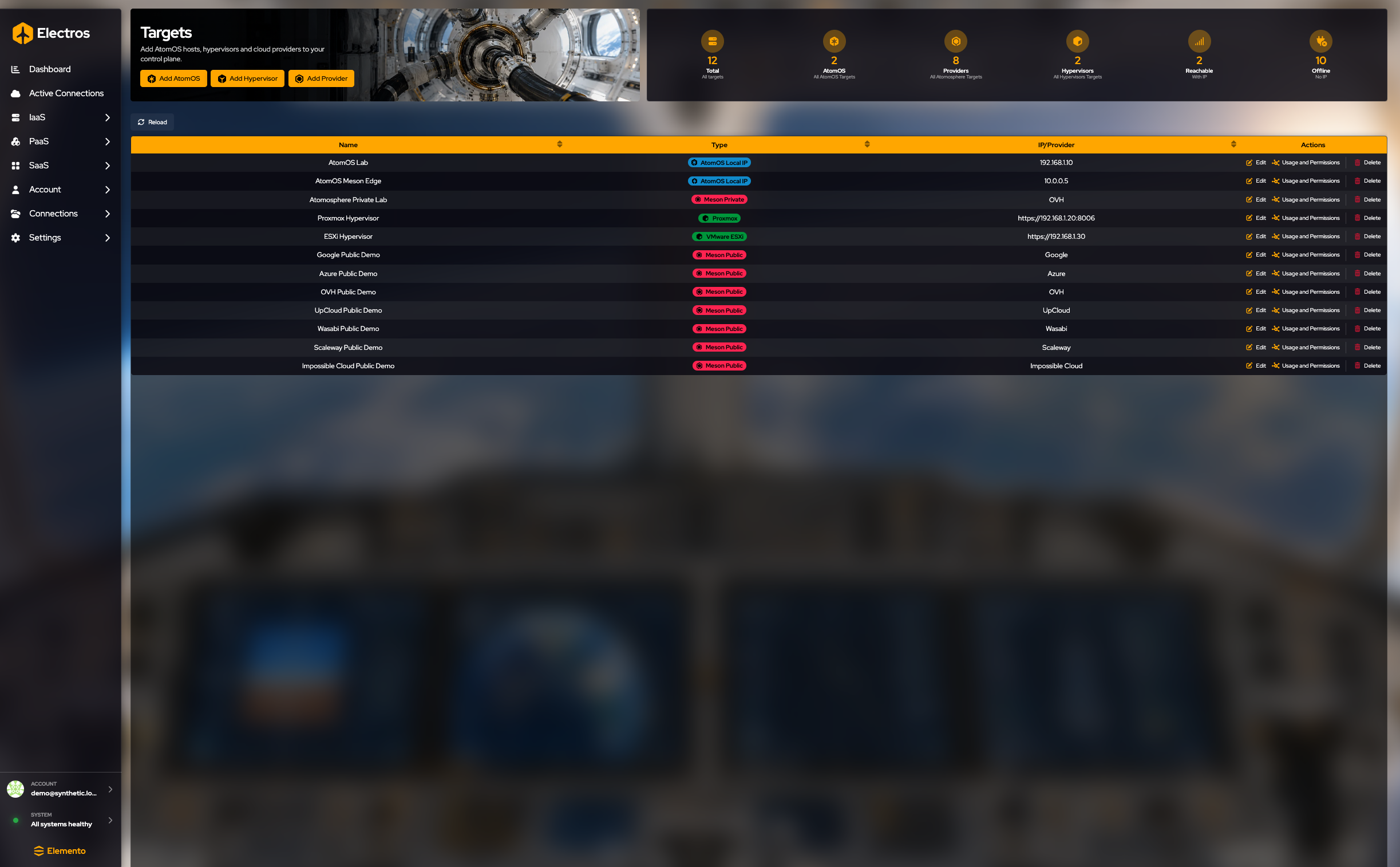
Targets è la rubrica. Niente qui accende una VM. Registri le macchine e gli account cloud che Electros può usare, poi li abiliti su Active Connections. Se un host manca da un wizard, non è mai stato aggiunto qui, oppure è stato aggiunto e lasciato disabilitato.

La tabella è ogni cloud target che l’organizzazione conosce. Le colonne sono Name, Type (AtomOS Local, Meson Public, Meson Private, Proxmox, VMware ESXi) e IP/Provider.
I gauge sopra la tabella contano Total, AtomOS, Providers, Hypervisors, Reachable e Offline. Reachable e Offline corrispondono ai punti verdi e rossi sulla dashboard.
Add dai pulsanti sulla pagina. I passaggi di ogni wizard sono sotto.
Cosa puoi fare su una riga
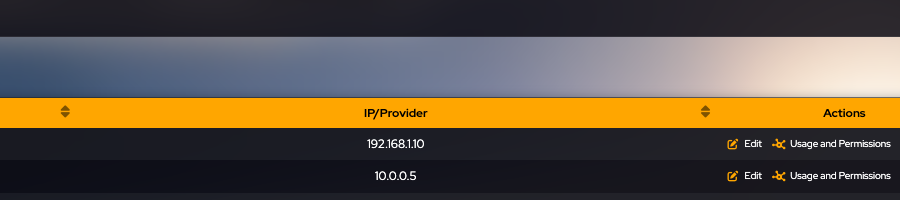
- Edit modifica il nome e l’indirizzo che hai memorizzato. Non ricostruisce l’host.
- Usage and Permissions sceglie quali membri dell’organizzazione possono usare questo target. Il target deve esistere prima.
- Delete ti chiede di digitare il nome del target. Annulla se volevi solo vedere la finestra. Eliminare un target lo toglie dagli scenari e dai selettori host.
Il primo contatto con un nuovo host AtomOS può mostrare un certificate fingerprint. Confrontalo con la macchina che ti aspetti, poi approva o rifiuta. Electros non userà un host non attendibile per le creazioni.
Registra una connessione
Aggiungi un host AtomOS
Dove: Targets → Add AtomOS
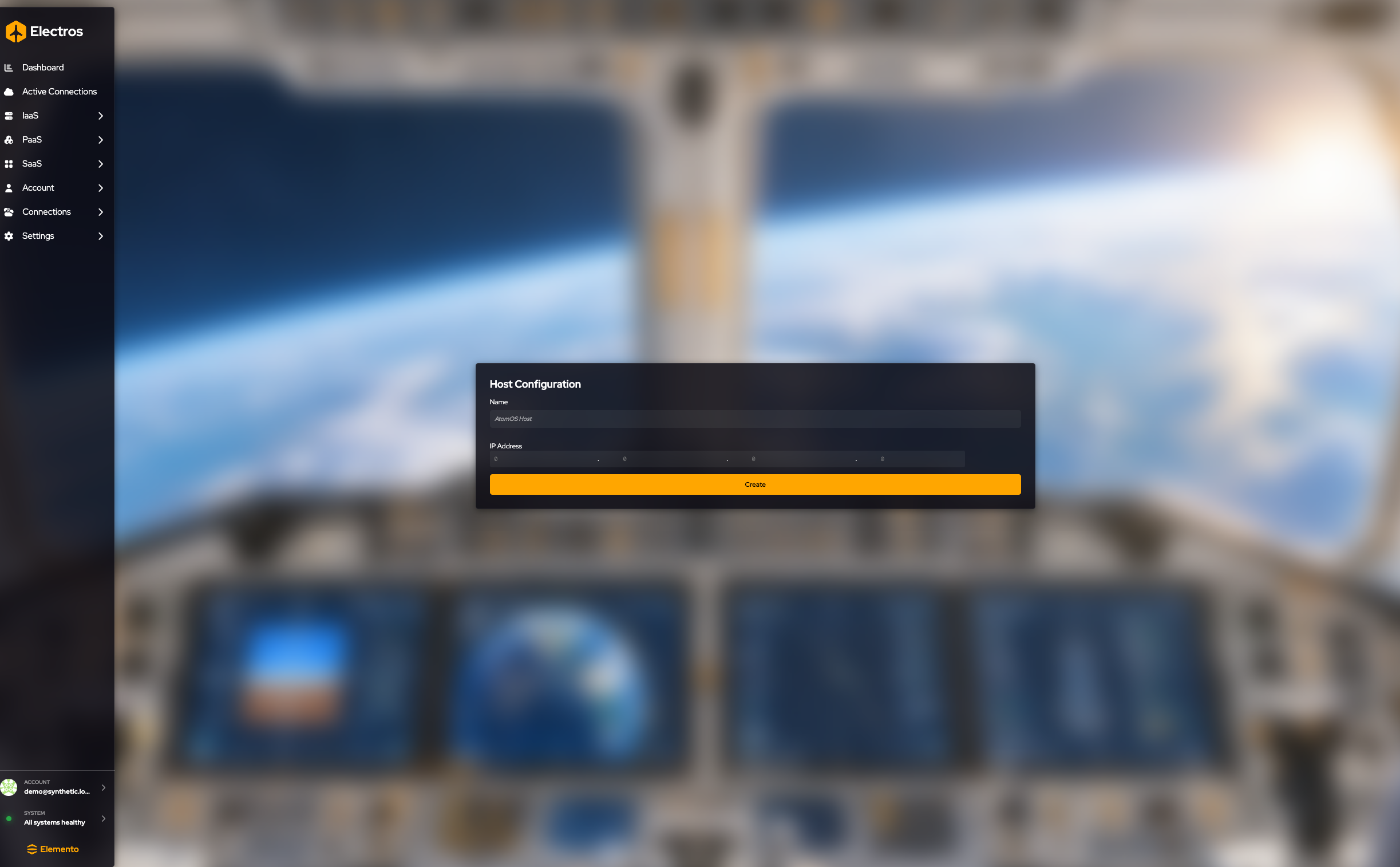
- Name — obbligatorio. Qualcosa che riconoscerai negli elenchi host, ad esempio il laboratorio o il sito.
- IP address — obbligatorio.
0.0.0.0viene rifiutato. - Create ti riporta all’elenco dei target.
La prima volta che Electros parla con quell’IP può mostrare un certificate fingerprint. Confrontalo con l’host che ti aspetti, poi approva o rifiuta. Non approvare un fingerprint che non puoi verificare.
Aggiungi un provider cloud (Meson)
Dove: Targets → Add Provider
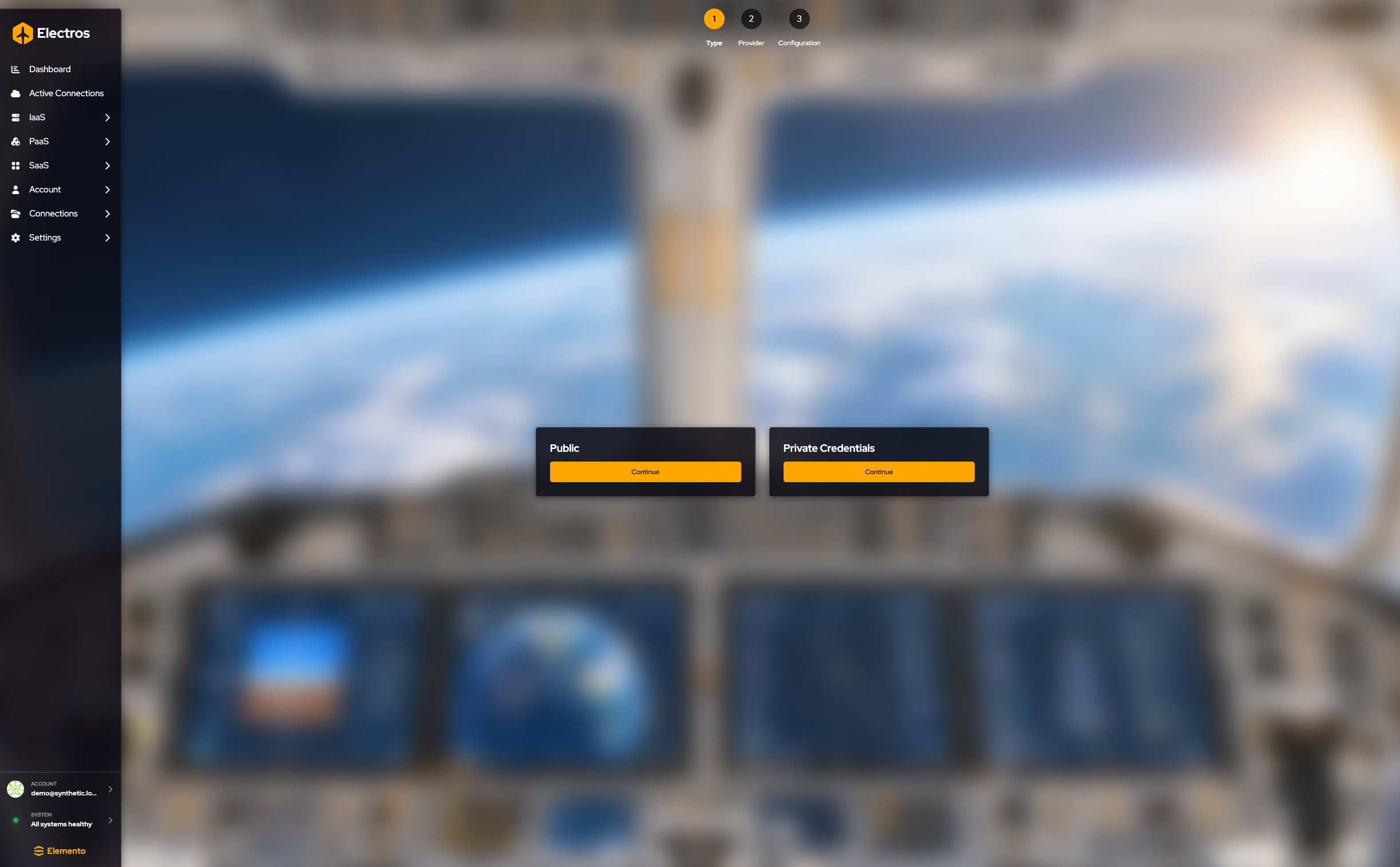
Account Public
Usalo quando l’organizzazione consente già una demo o un account cloud pubblico condiviso.
- Scegli Public.
- Spunta i provider che vuoi far usare a Electros. Sono elencati solo i provider che consentono l’uso pubblico. Una casella già spuntata significa che quel provider è già collegato.
- Conclude aggiunge quelli che hai spuntato e rimuove quelli che hai deselezionato.
Account Private
Usalo per le tue credenziali cloud.
- Scegli Private.
- Seleziona un provider.
- Target name — obbligatorio.
- Compila il modulo delle credenziali. I campi dipendono dal provider (chiavi API, project ID e così via). Tratta ogni valore come un segreto.
- Conclude.
Aggiungi un hypervisor
Dove: Targets → Add Hypervisor
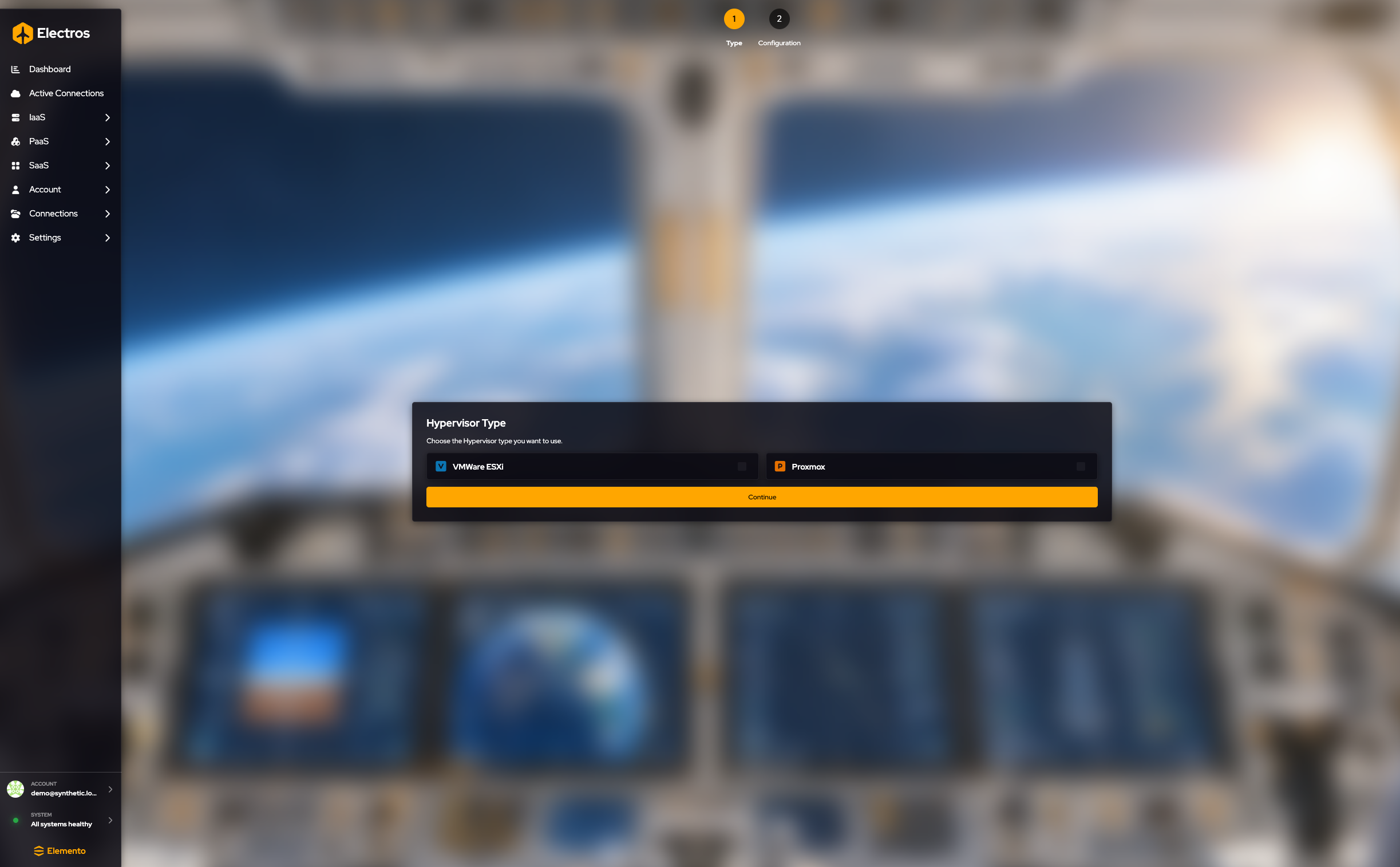
- Scegli VMware (ESXi 6 o 7) o Proxmox (VE 7 o 8).
- Target name — obbligatorio.
- Host URL — obbligatorio, e deve iniziare con
http://ohttps://. Forma di esempio:https://192.168.0.42:8006. - Create.
Qui non digiti la password dell’hypervisor. Electros chiede le credenziali più tardi, quando abiliti il target.
Crea uno scenario
Uno scenario è un insieme nominato di target che puoi attivare insieme da Active Connections.
Dove: Scenarios → New Scenario (la stessa schermata modifica uno scenario esistente)
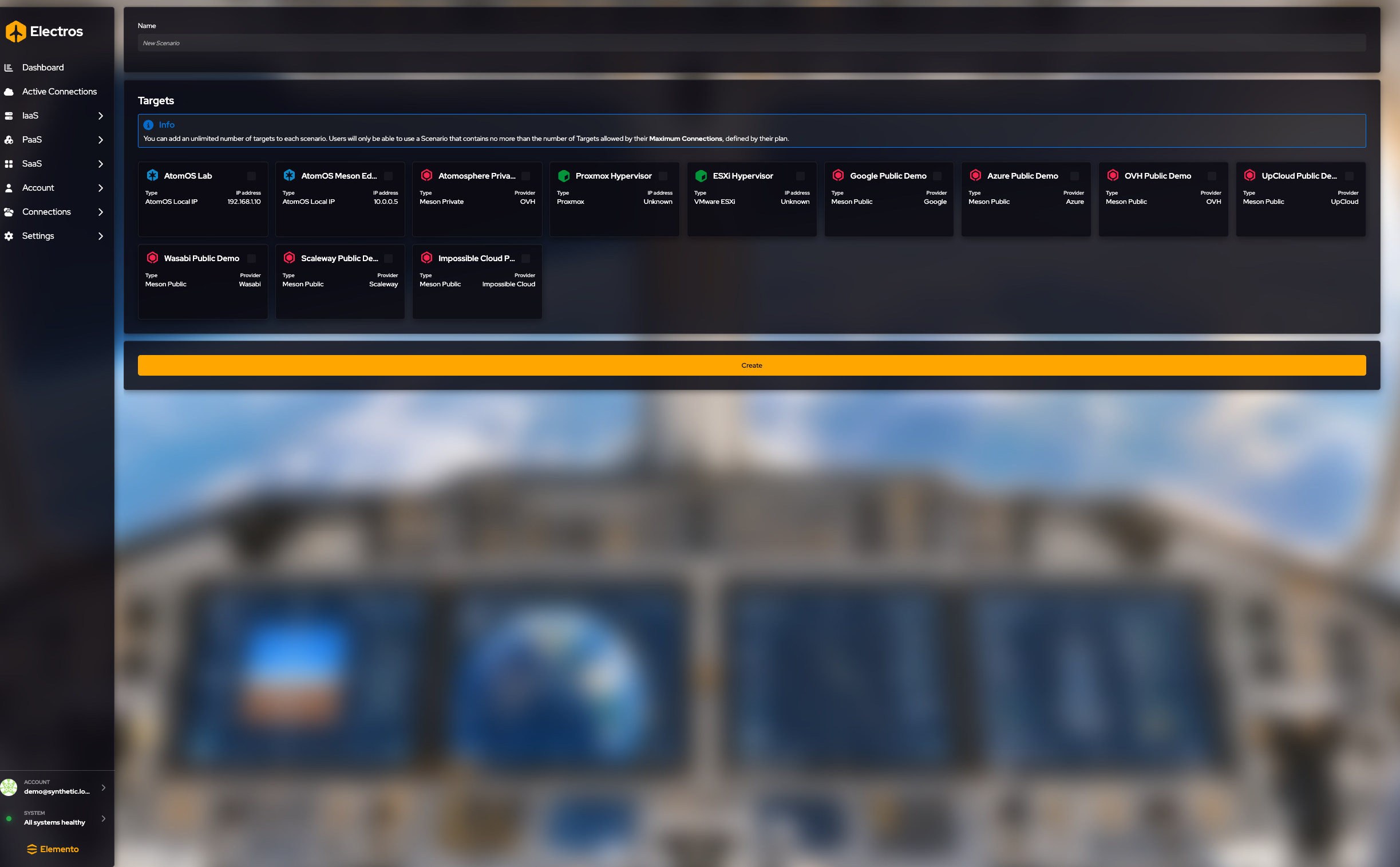
- Name dello scenario.
- Spunta le card target che vi appartengono. Puoi non selezionarne nessuno, ma uno scenario senza target non serve a nulla. Il maximum connections del tuo piano limita quanti puoi abilitare insieme — il box informativo sul modulo indica il limite.
- Create (o Update se hai aperto uno scenario esistente).
Per usarlo, vai su Active Connections e attiva lo scenario. I target richiesti dallo scenario attivo non possono essere spenti singolarmente finché non cambi scenario.
Scenarios
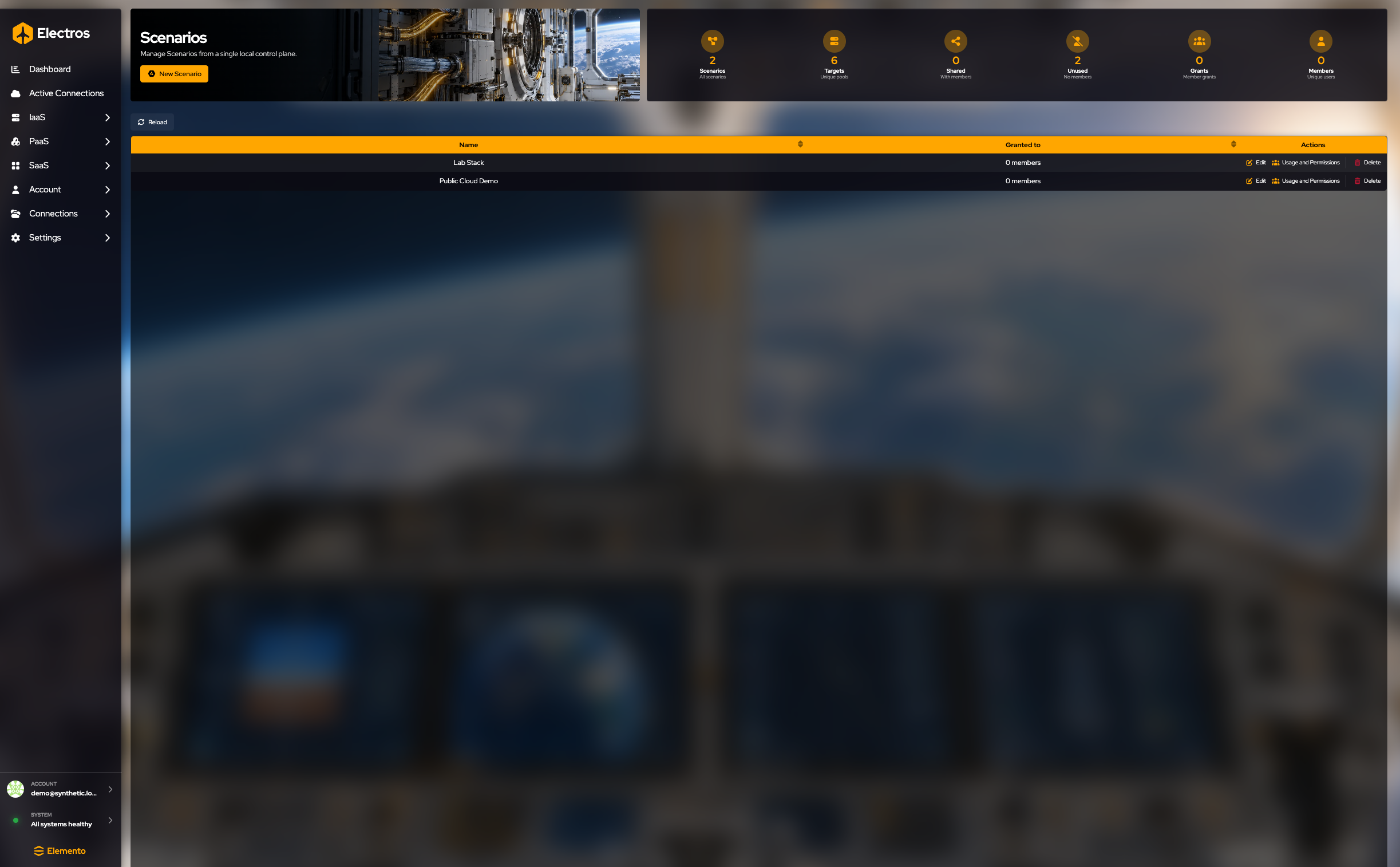
Uno scenario è una checklist di target che vuoi abilitare insieme (“Lab Stack”, “Public Cloud Demo”). Le colonne della tabella sono Name e Granted to. I gauge contano Scenarios, Targets, Shared, Unused, Grants e Members.
| Azione | Cosa succede |
|---|---|
| New Scenario | Apre il modulo di creazione. I passaggi sono sotto Crea uno scenario |
| Edit su una riga | Stesso modulo, con nome e spunte già compilati |
| Usage and Permissions | Chi può usare questo scenario |
| Delete | Ti chiede di digitare il nome dello scenario. Annulla per tenerlo |
Dopo aver salvato uno scenario, vai su Active Connections e attivalo. Finché non lo fai, i target al suo interno restano card di riserva.