
Storage
Storage è l’inventario dei dischi che Electros può collegare alle macchine virtuali: volumi vuoti, cloud image, config cloud-init e image ISO o tool.
A cosa serve questa pagina
Storage è il catalogo dei dischi. Una macchina virtuale non porta con sé un disco vuoto a meno che tu non ne colleghi uno. Crei il volume qui, su un host che può eseguire block storage, poi lo colleghi quando crei o modifichi una VM. Anche le cloud image e le image ISO sono volumi: sono il modo in cui un ospite ottiene un installer o un disco root pronto.
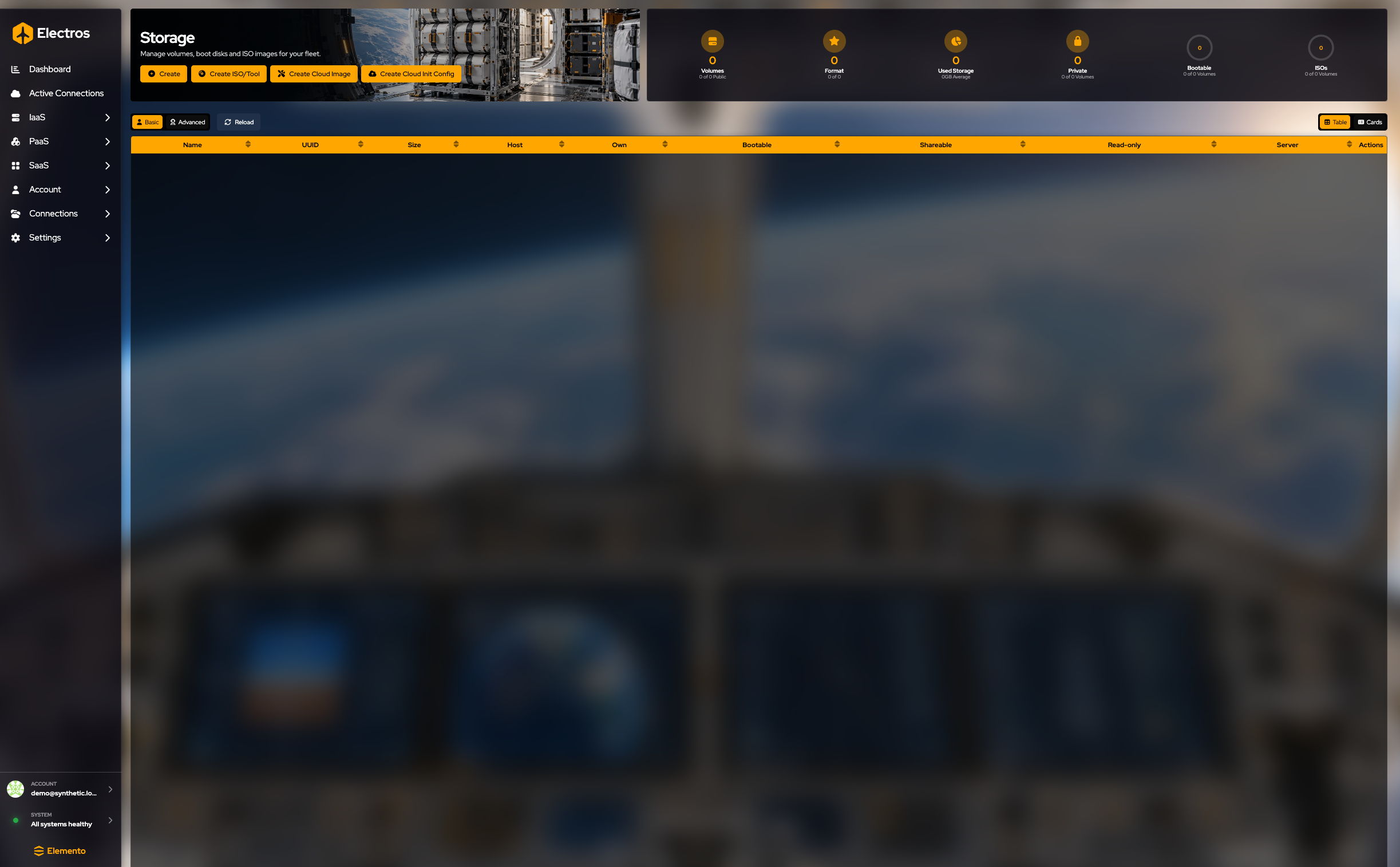
Il banner lo dice direttamente: gestisci volumi, dischi di avvio e image ISO per la tua flotta.

Leggi la pagina
I gauge in alto contano Volumes, Format, Used Storage, Private, Bootable e ISOs.
Le colonne della tabella sono Name, UUID, Size, Host, Own, Bootable, Shareable, Read-only, Server e Actions. Clicca un UUID per copiarlo.
Table è l’elenco compatto. Advanced mostra di più di ogni volume. Reload recupera una copia aggiornata. Table e Cards a destra cambiano come viene disegnato lo stesso inventario. Le Cards sono più facili da scorrere quando hai pochi dischi; la tabella è più comoda quando ordini per dimensione o host.
Crea un disco
I pulsanti sotto il titolo aprono un wizard. Ognuno chiede una descrizione, poi un host (Come funziona la creazione). Non premere Create alla fine del wizard a meno che tu non voglia allocare il disco su quell’host.
Volume vuoto
Dove: Storage → Create
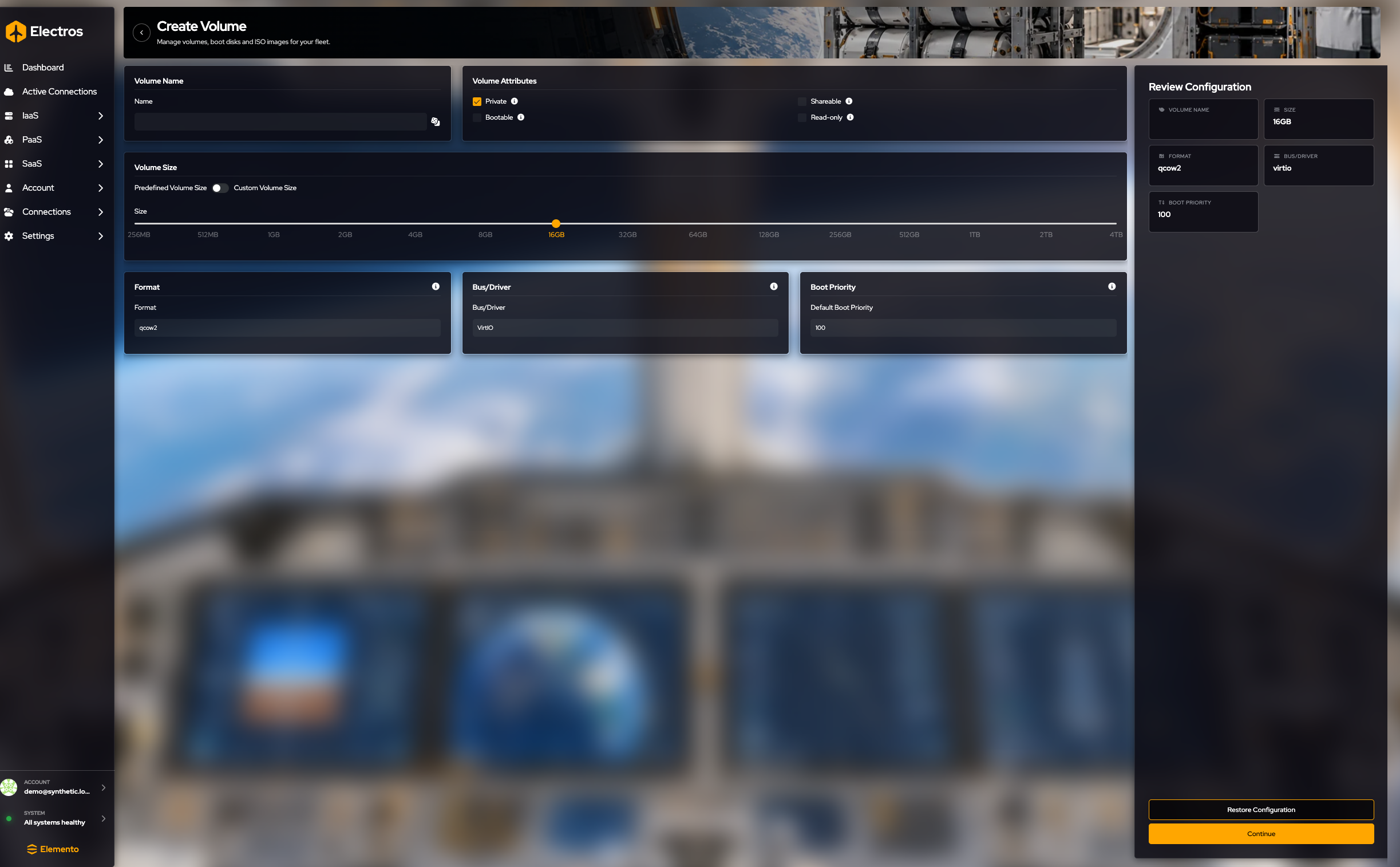
Scorri il modulo dall’alto in basso. Il review a destra ripete nome, dimensione, formato, bus e priorità di avvio.
- Name del volume, oppure usa i dadi. Obbligatorio.
- Size. Resta su Predefined e trascina lo slider (parte da 16 GB, tra 256 MB e 4 TB). Passa a Custom se ti serve una dimensione che non è sullo slider, e digitala nel campo memoria.
- Who can use it.
- Private parte on. Spegnilo solo se ogni utente su quell’host deve vedere il disco.
- Shareable e Bootable non possono essere entrambi on. Un disco bootable è uno da cui una VM può avviarsi. Un disco shareable può essere collegato a più di una VM.
- Read-only impedisce agli ospiti di scrivere.
- Format di default è qcow2. Scegli raw se ti serve un file piatto.
- Bus / driver di default è virtio. Usa sata, ide o scsi solo quando l’ospite lo richiede.
- Boot priority di default è 100. I numeri più bassi avviano per primi (0 è il primo).
Premi Continue.
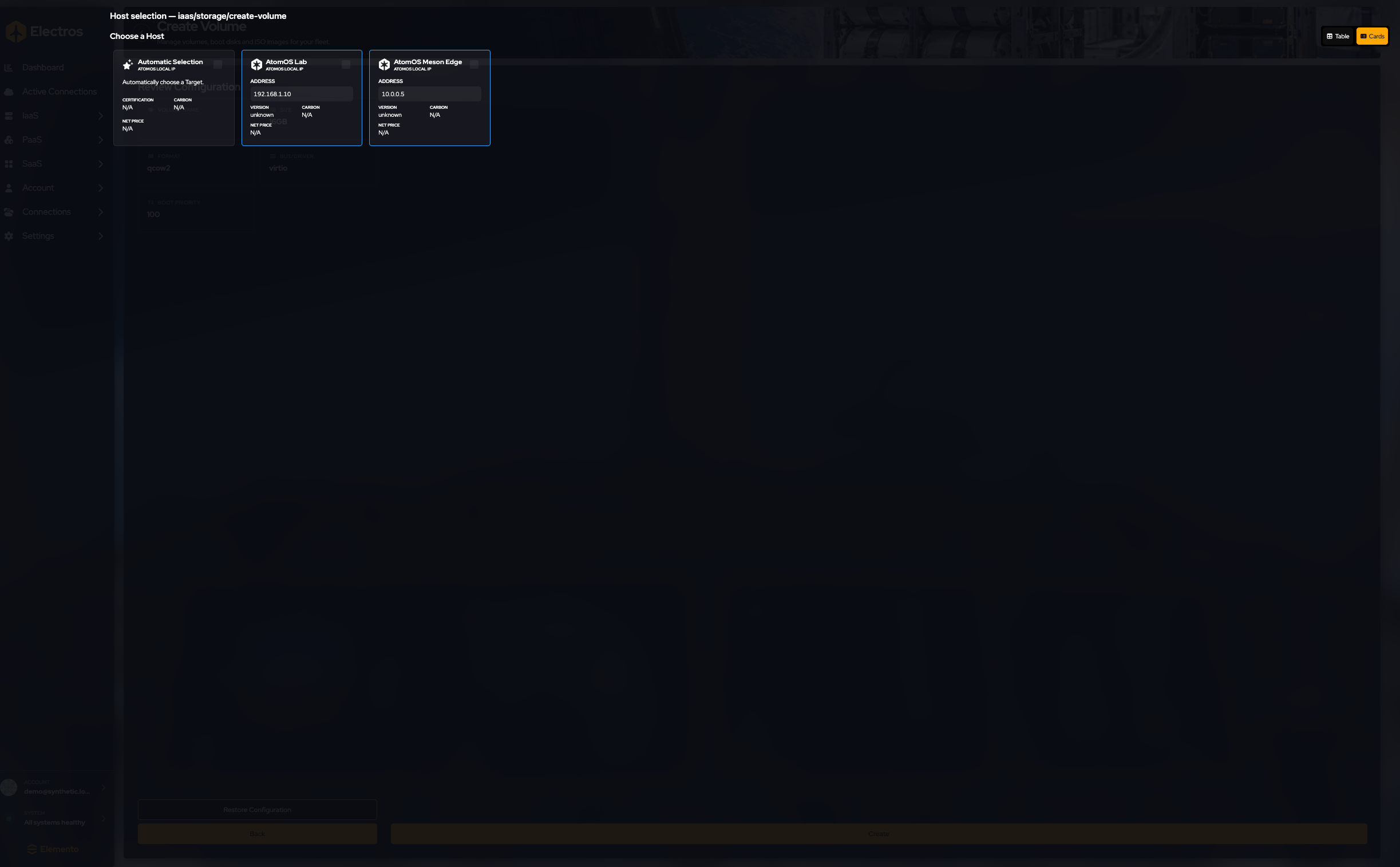
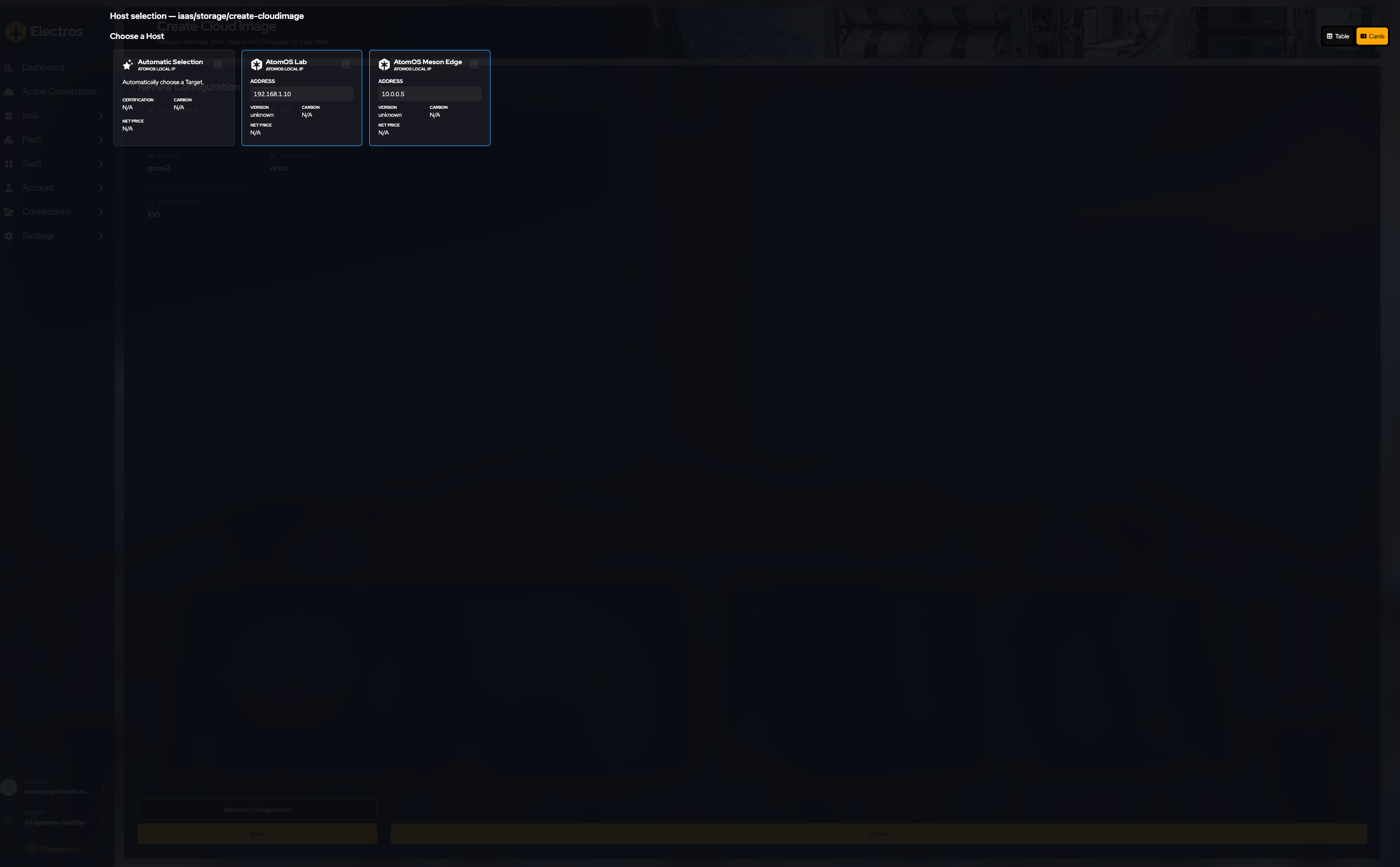
Scegli una card host. Se un host cloud dice Update Required, quel target non può creare questo volume finché non è aggiornato — scegli un altro host o aggiornalo prima. Fermati prima di Create.
Cloud image
Dove: Storage → Create Cloud Image
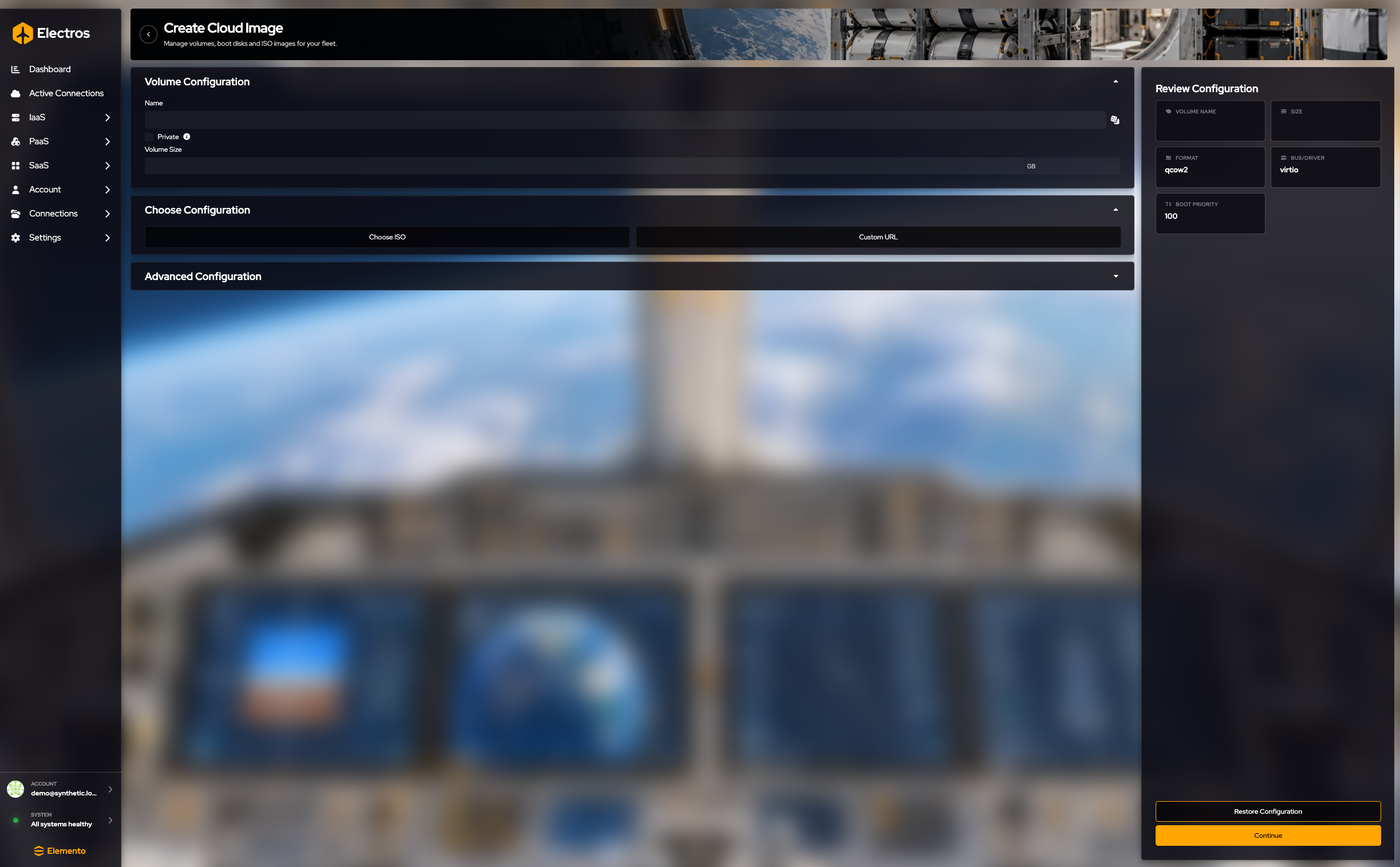
- Nome e, opzionalmente, segna Private.
- Imposta Volume size in GB se l’image deve essere più grande della sorgente.
- Scegli come Electros trova l’image:
- ISO — scegli famiglia OS, flavour e versione dal catalogo.
- Custom URL — incolla un URL diretto. Un URL vuoto viene rifiutato.
- Nelle opzioni avanzate, il formato di default è qcow2, il bus virtio, la priorità di avvio 100.
Review mostra nome, dimensione, formato, bus e priorità di avvio. Continue, poi scegli un host.
Volume cloud-init
Dove: Storage → Create Cloud Init Config
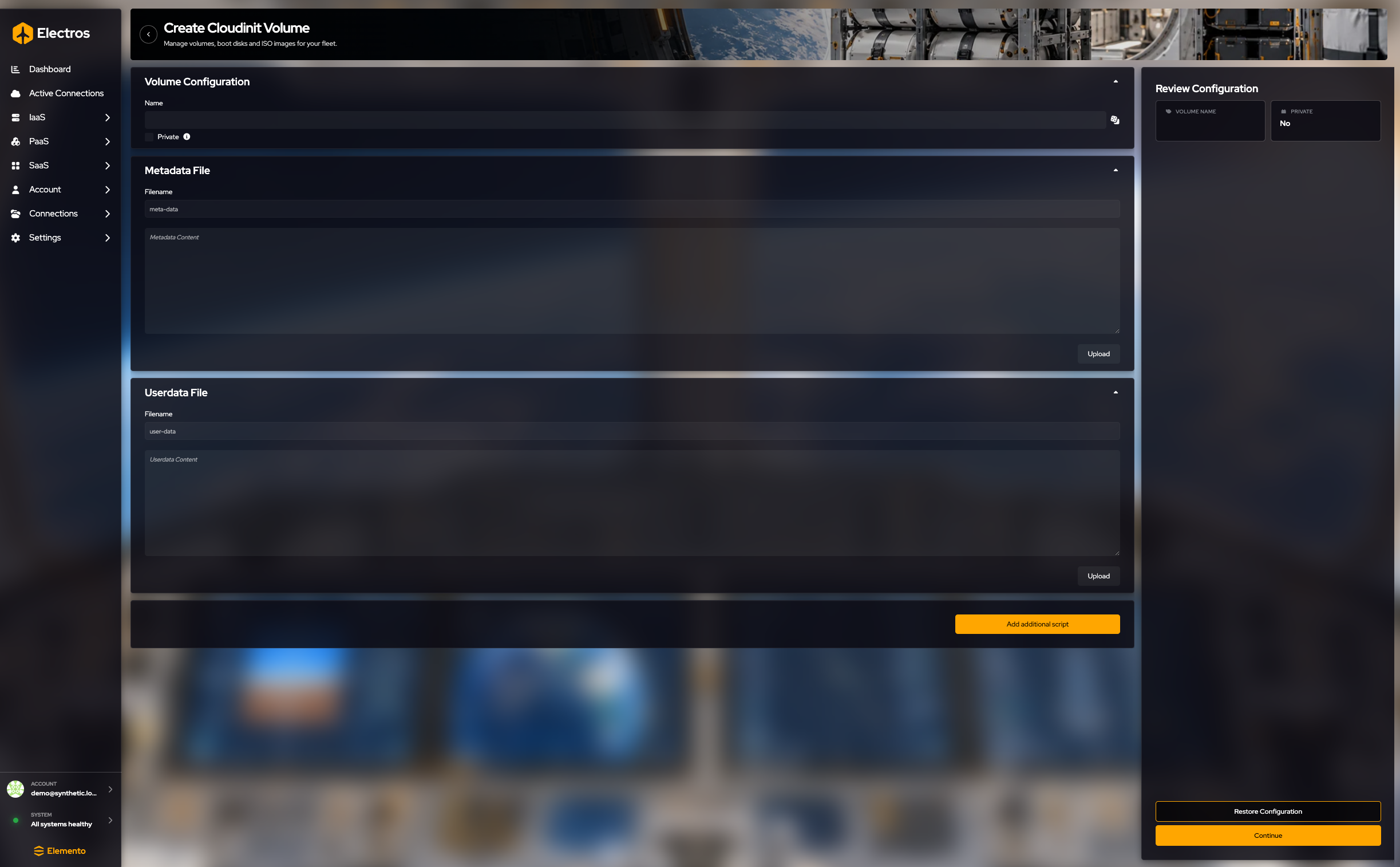
Questo volume non è un disco dati grande. Trasporta i file che un ospite legge al primo avvio.
- Dai un nome al volume. Private parte off.
- Metadata si chiama sempre
meta-data. Digita lo YAML, oppure premi Upload e scegli un file sul computer. Il dialogo file è fuori da Electros — devi scegliere il file tu. - User data si chiama sempre
user-data. Stessa scelta: digitalo o caricalo. - Add additional script se l’ospite ha bisogno di file extra. Ognuno ha il proprio nome file, testo e pulsante upload.
Il review conferma solo il nome e se il volume è privato. Se entrambi i file sono vuoti, Electros ti chiede di confermare prima di continuare — è previsto, non un errore.
Continue, scegli un host, fermati prima di Create. Non caricare file che contengono password reali se stai catturando screenshot.
ISO o tool
Dove: Storage → Create ISO/Tool
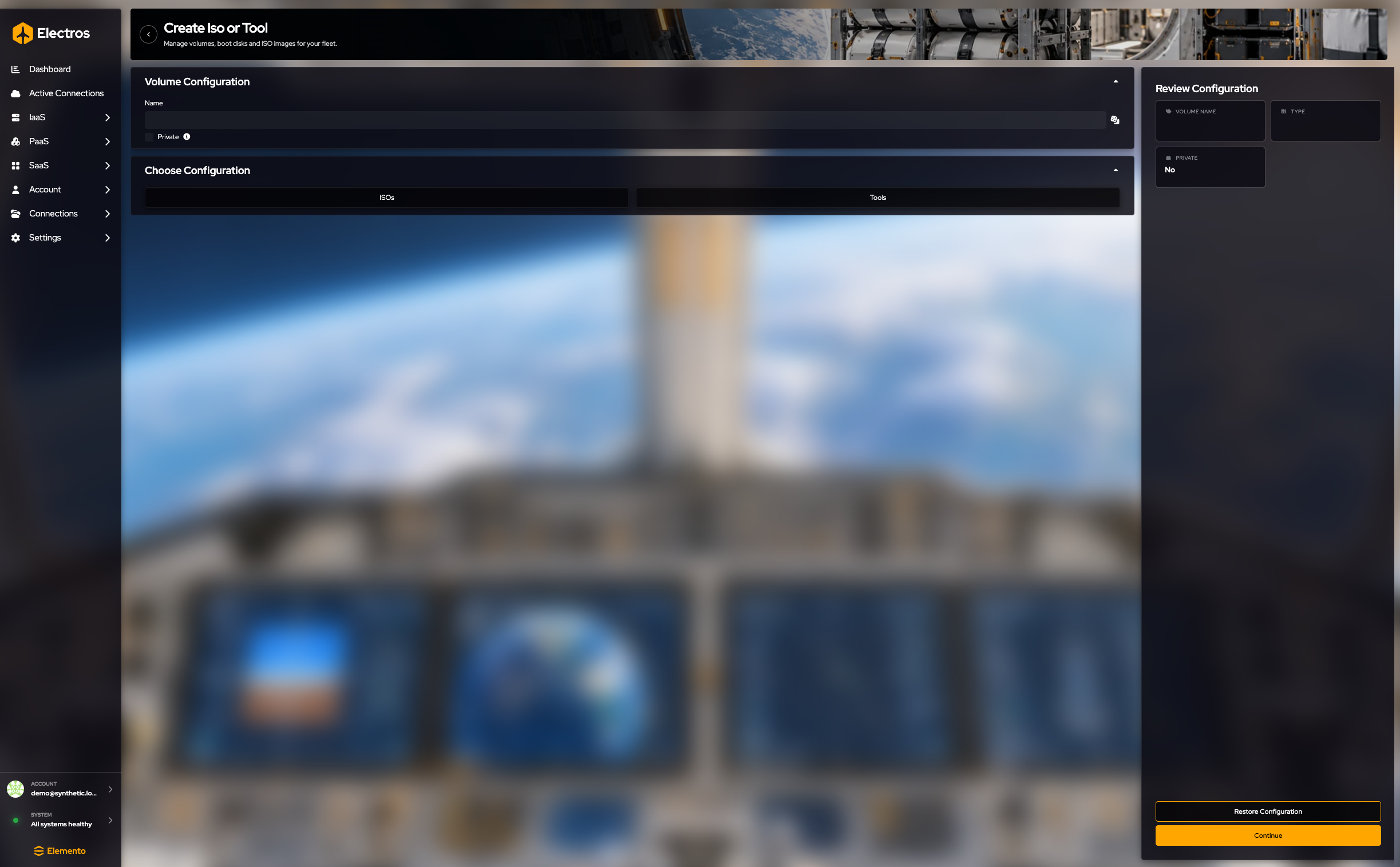
- Dai un nome al volume. Private parte off.
- Scegli ISOs o Tools. Devi sceglierne uno prima della creazione.
- Se hai scelto ISOs, scorri il catalogo: famiglia, flavour, versione. Sono elencate solo le voci che hanno davvero un URL ISO.
- Se hai scelto Tools, scegli il tipo tool, la famiglia OS, poi il tool.
Review mostra il nome, il tipo e se è privato. Continue, scegli un host, fermati prima di Create.
Lavora con un volume già esistente
Delete sta sulla riga. Clic destro sulla riga per il resto:
| Azione | Cosa fa |
|---|---|
| Edit | Modifica flag come nome o priorità di avvio, a seconda di ciò che l’host consente |
| Resize | Ingrandisce il volume. Non puoi ridurlo sotto i dati già presenti |
| Convert | Cambia il formato su disco (ad esempio verso qcow2) |
| Delete | Ti chiede di confermare. Annulla se l’hai aperto per sbaglio. Scollega un volume da una VM in esecuzione prima di eliminarlo |