
Account
Account concerne vous et l'organisation, pas les VM. Ouvrez-le depuis la barre latérale.
Votre profil
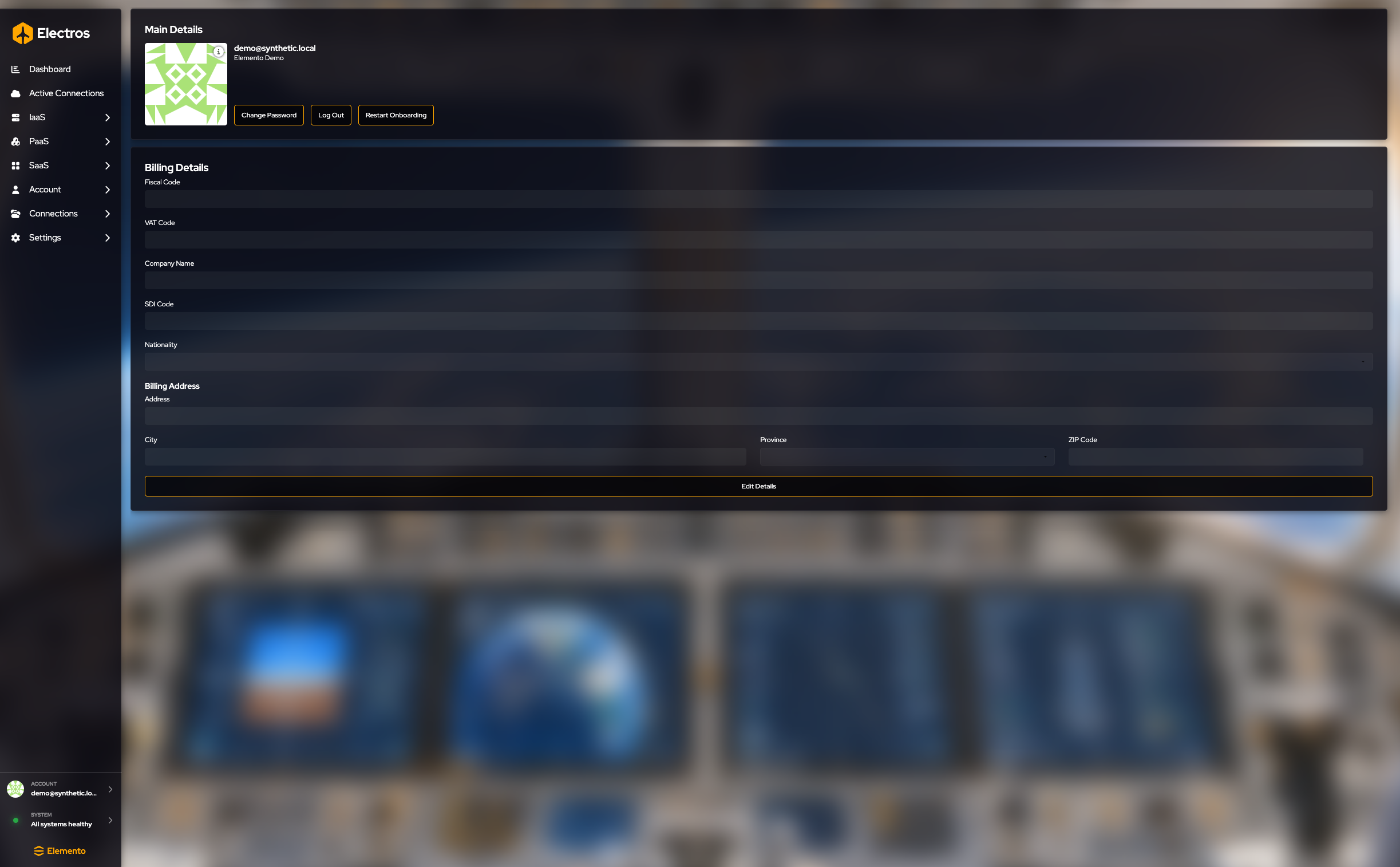
Main details affiche votre e-mail, l'organisation dans laquelle vous êtes, et votre Gravatar. Changez l'image sur Gravatar, pas dans Electros. L'icône d'info sur l'avatar dit la même chose.
| Bouton | Ce qu'il fait |
|---|---|
| Change Password | Ouvre la page de mot de passe du portail Elemento dans un navigateur. Electros ne collecte pas lui-même le nouveau mot de passe |
| Log Out | Termine cette session. Vous verrez l'écran de connexion |
| Restart Onboarding | Rejoue le tour d'introduction |
Billing details liste le code fiscal, le code TVA, le nom de l'entreprise, le code SDI, la nationalité, et l'adresse de facturation (adresse, ville, province, code postal). Les cases démarrent verrouillées.
- Appuyez sur Edit Details. Les champs deviennent modifiables, et Revert Changes et Save Details apparaissent.
- Modifiez ce dont vous avez besoin.
- Save Details les enregistre. Revert Changes remet les valeurs précédentes et verrouille à nouveau le formulaire.
Préférences e-mail

L'entrée de la barre latérale est là. Dans la version actuelle, le titre de la page est Email prefs todo et le canevas est vide. Il n'y a encore rien à enregistrer. Cela ne change pas qui peut se connecter.
Organisation
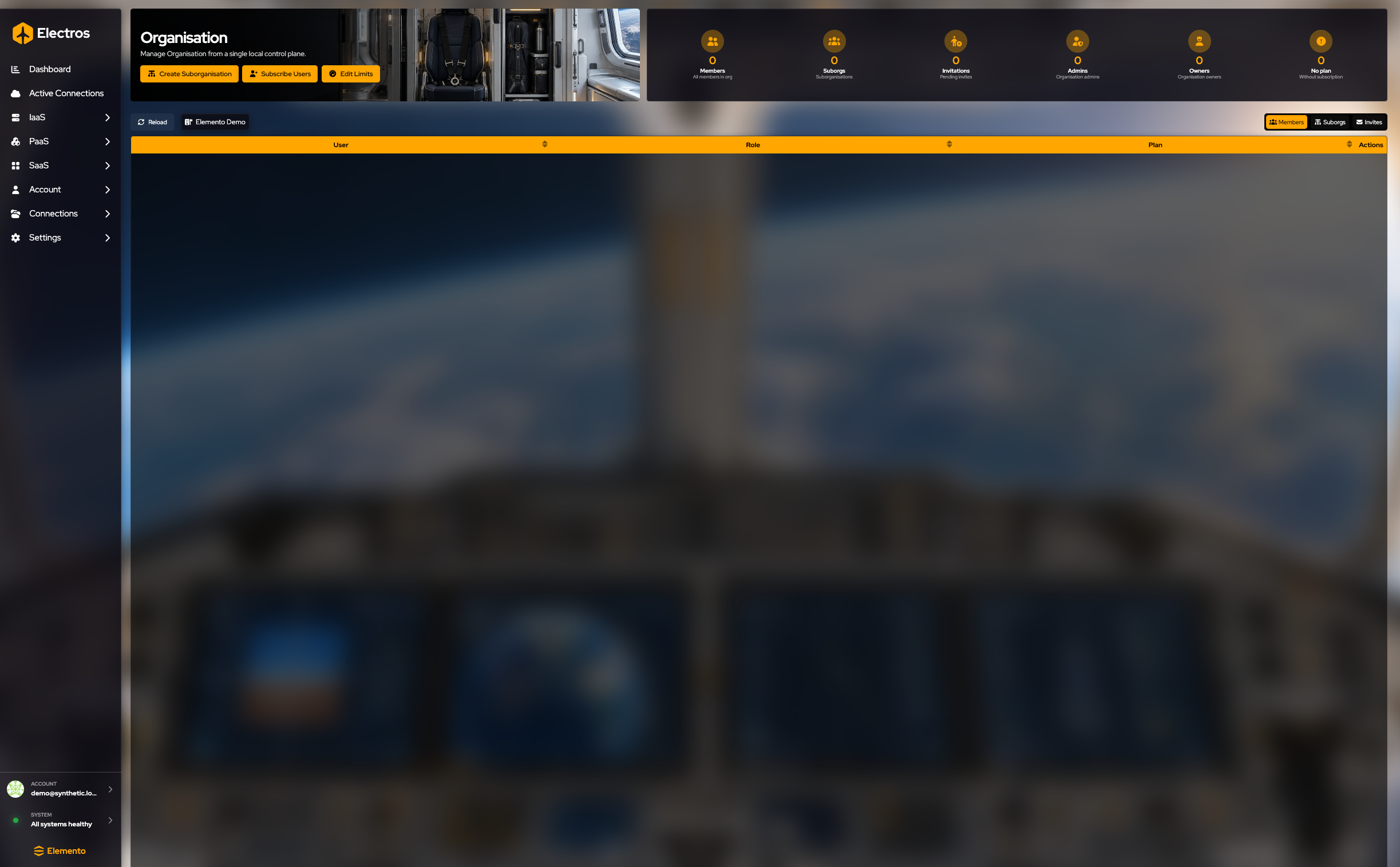

Visible lorsque vous pouvez gérer l'organisation.
Les jauges comptent Members, Suborgs, Invitations, Admins, Owners et Nodes.
Les boutons sous le titre sont Create Suborganization, Subscribe Users et Edit Limits. La bande à droite bascule le tableau entre Members, Suborgs et Invites. Les colonnes du tableau des membres sont User, Role, Plan et Actions.
| Je veux… | Où |
|---|---|
| Donner à une équipe ses propres quotas | Create Suborganization. Étapes sous Créer une sous-organisation |
| Inviter quelqu'un et le placer sur un niveau payant | Subscribe Users. Étapes sous Inviter des personnes et les abonner. Cela ouvre une page de paiement |
| Ajouter un membre existant à une sous-organisation | Ouvrez la sous-organisation, puis Ajouter des personnes déjà dans l'organisation |
| Changer les plafonds CPU, RAM ou réseau | Edit Limits. Des nombres vides signifient aucun plafond supplémentaire |
| Retirer un membre ou supprimer une sous-organisation | La ligne demande de saisir le nom. Annulez pour le conserver |
Créer une sous-organisation
Utilisez une sous-organisation lorsqu'une équipe doit avoir ses propres membres et ses propres quotas.
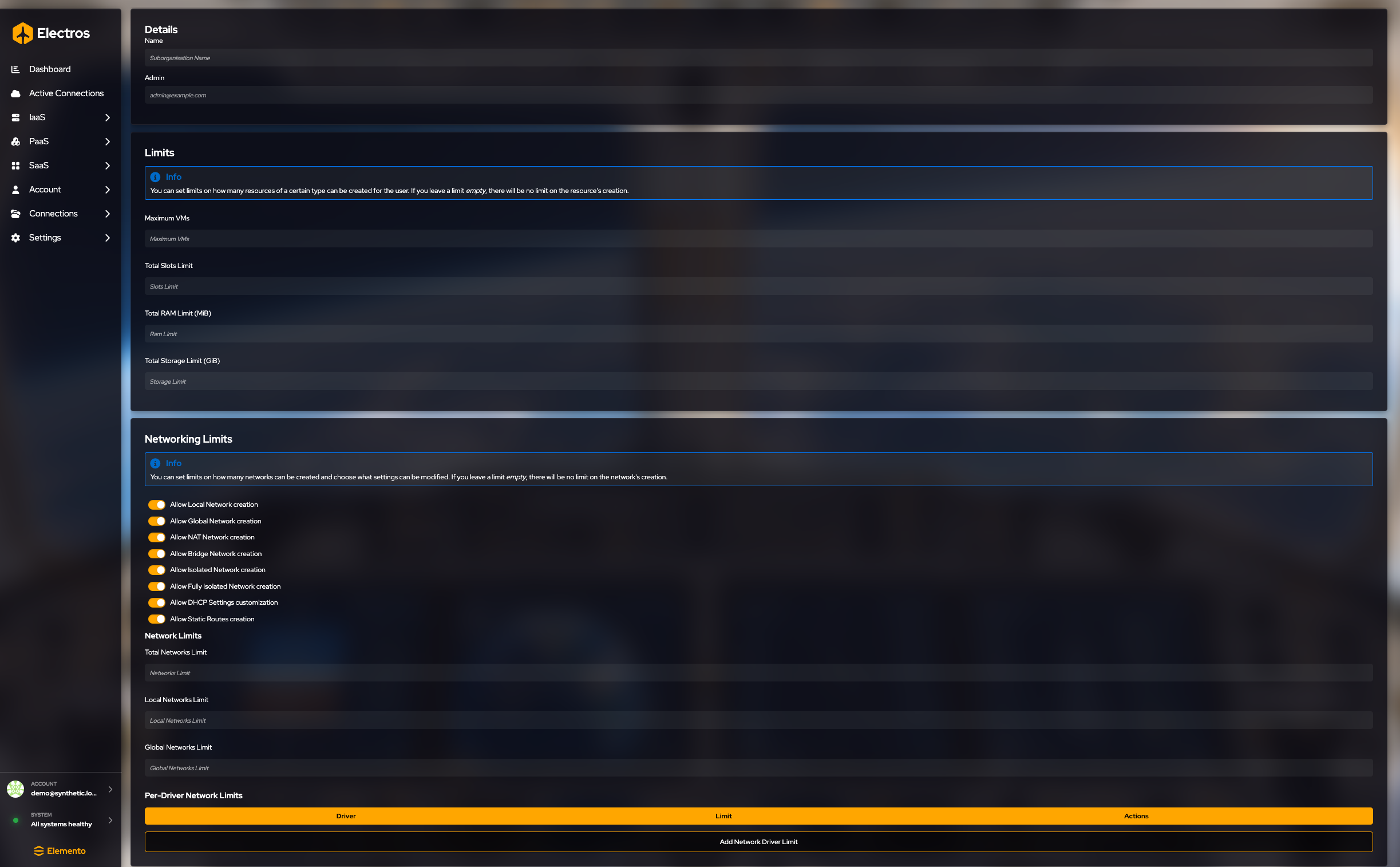
- Name — ce que les gens verront dans la liste des organisations.
- Admin email — la personne qui administre cette sous-organisation.
- Limits — laissez un nombre vide pour « aucun plafond supplémentaire ». Les interrupteurs démarrent activés, ce qui signifie que ce type de réseau est autorisé.
- Appuyez sur Create suborganisation uniquement lorsque le nom et l'admin sont corrects.
Limites que vous pouvez définir :
| Limite | Unité |
|---|---|
| Maximum VMs | nombre |
| Total CPU slots | nombre |
| Total RAM | Mio |
| Total storage | Gio |
| Combien de réseaux | totaux, locaux et globaux |
| Quels types de réseau sont autorisés | local, global, NAT, bridge, isolated, fully isolated, changements DHCP, routes statiques |
| Plafonds par pilote | ajoutez une ligne pour un pilote réseau spécifique |
Inviter des personnes et les abonner
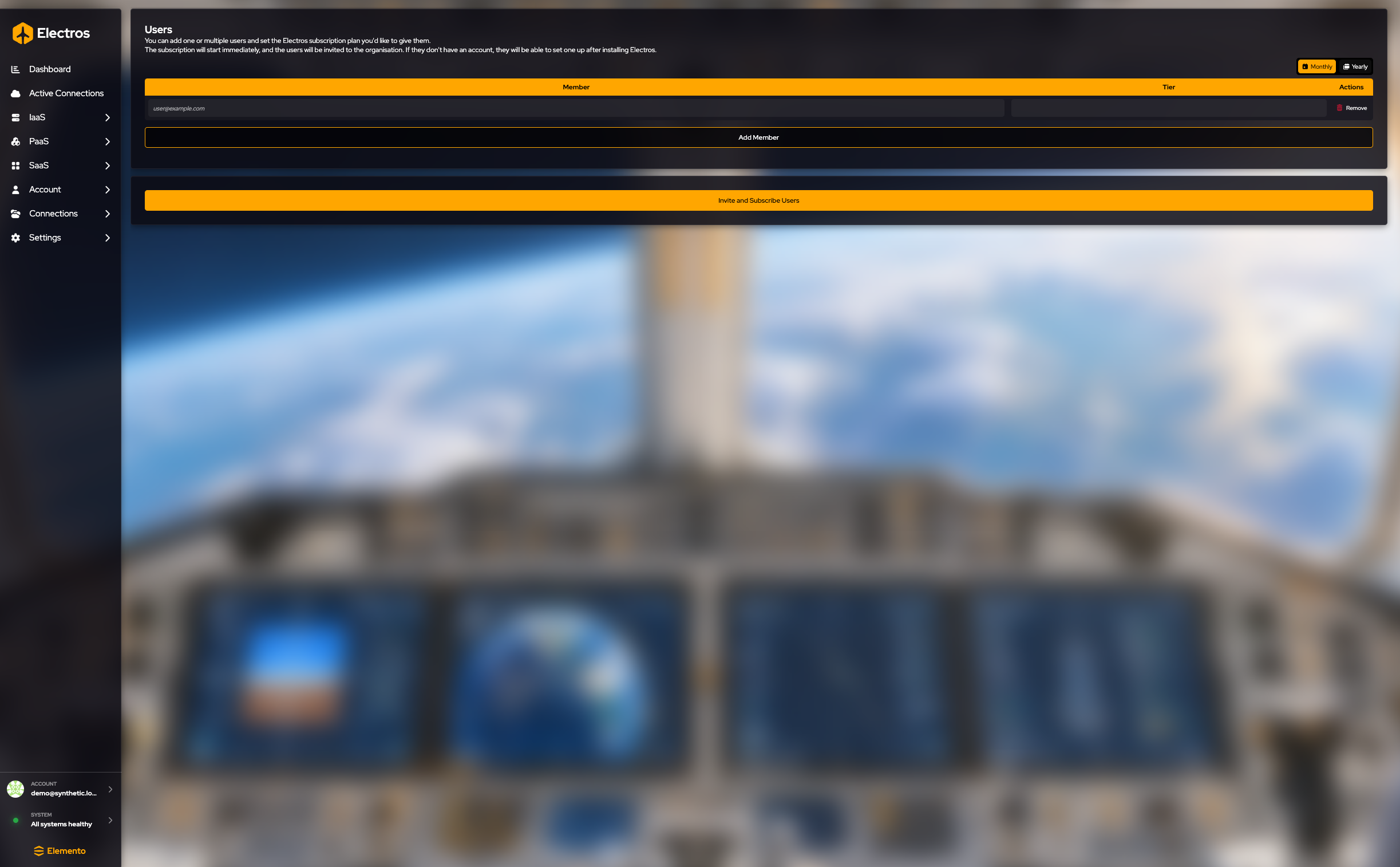
- Choisissez Monthly ou Yearly. Monthly est déjà sélectionné.
- Chaque ligne est une personne : son email et un tier. Le niveau affiche le prix par mois et par an.
- Add member pour une autre ligne. Remove supprime une ligne dont vous ne voulez pas.
- Invite and subscribe users ouvre une page de paiement. Arrêtez-vous avant ce bouton sauf si vous comptez payer.
Ajouter des personnes déjà dans l'organisation
Ouvrez une sous-organisation, puis Add members.
Vous ne pouvez ajouter que des e-mails qui appartiennent déjà à l'organisation parente et qui ne sont pas encore dans cette sous-organisation. Le champ suggère ces personnes au fur et à mesure de la saisie. Cet écran n'invite pas quelqu'un de nouveau dans Electros — utilisez Invite and subscribe pour cela.
Facturation
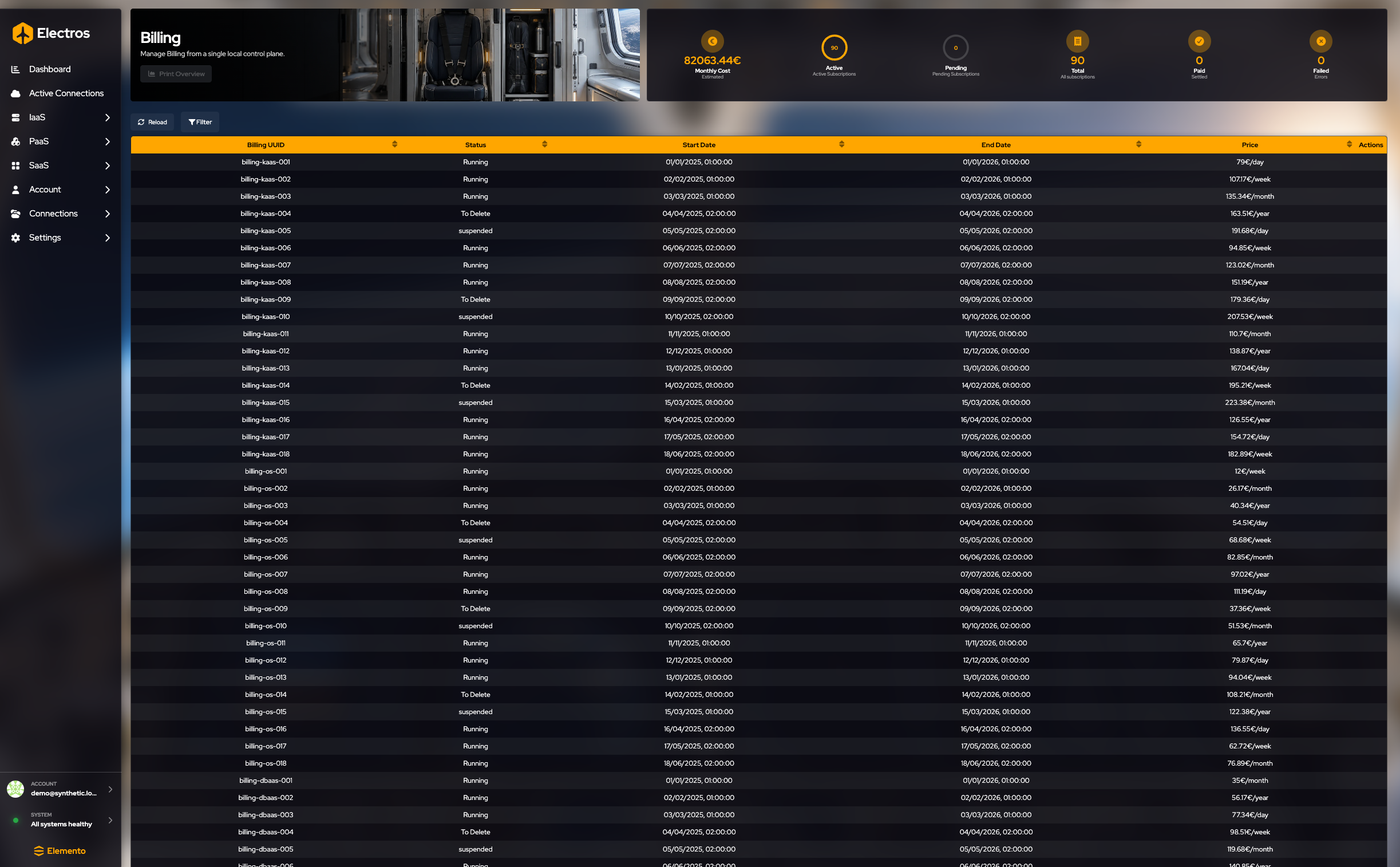
Les jauges sont Monthly Cost, Active, Pending, Total, Paid et Failed.
Les colonnes du tableau sont Billing UUID, Status (Running, To Delete, suspended), Start Date, End Date, Price et Actions.
| Contrôle | Ce qu'il fait |
|---|---|
| Reload | Actualise la liste des factures |
| Filter | Show terminated subscriptions inclut les plans déjà terminés |
| Print Overview | Réservé ; le bouton est désactivé |
Un retour du paiement atterrit sur une courte page de rappel. Vous ne remplissez pas cette page. Si vous n'avez jamais démarré le paiement, il n'y a rien à y voir.
Les invitations et la vérification d'e-mail se terminent dans votre boîte mail, en dehors d'Electros. L'application n'affiche le résultat qu'après que vous avez accepté le lien.